做第一隻API、requests工具
回顧
昨日建立我們的一個後端伺服器,今天來做第一隻API
目標
- 自己的第一隻API
- 使用 Chrome devTool 查看 requests
- POSTMAN 手動發出 requests
你的第一個api
我們曾在 Day 8 - 一周目- 開始玩轉後端(一) 提及基於 http(s)協定下的Web API (Application Programming Interface)。Web API 常用來:
- 系統間的介面:不同的系統間用 Web API 來串接,例如:現在很火的 chat bot (Line Messaging API) 的 webhook,由你的系統提供 Web API (即 webhook),當有訊息時,Line 的系統會送 request 給你。
- 前後端溝通介面:前後端架構中,後端會定義API,提供給前端網頁用非同步的request,查詢後端API。後端API會集中心力在處理商業邏輯和資料,而前端會集中心力在做畫面和使用者體驗。
API 怎麼帶資料傳送
我們不會涉及太深入的 http(s)協定,只需要基本的了解就可以了。 從瀏覽器的角度看,有兩個訊息會傳送和接收:Request Message 和 Response Message。 他們都有 header 和 body 區塊。header 會記錄一些 Metadata;而 body 是主要要傳送的資料。
- HTTP Request Message Format(From: The TCP/IP Guide)
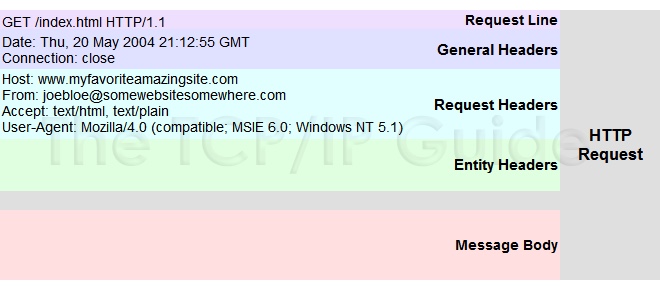
- 是發起查詢的人送出的訊息,像是瀏覽器
- 送出headers,內容包含: http(s)/API 的查詢方法(如GET/POST )、客戶端能了解的資料格式(如圖中
Accept: text/html, text/plain) - 送出body:送給接收端(後端)的資料,通常會加入
content-typeheader,讓接收端了解資料的格式
- HTTP Response Message Format(From: The TCP/IP Guide)
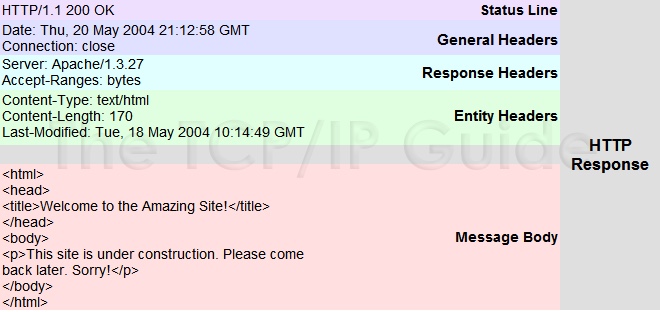
- 是接收端收到 request message 後做出的回應,像是後端伺服器對API的查詢結果做出回應
- 訊息要包含狀態代碼(status code),表示API 的查詢狀態代碼,如:大名鼎鼎的 404,找不到網頁/資源。這狀態代碼後端想傳什麼都可以,但有些狀態代碼有被加入規範中,儘量不要重覆到,因為瀏覽器可能會依照代碼給錯誤訊息。通常 200 是指 request 成功得到正常的 response
- 跟 request 一樣,通常會加入
content-typeheader,使送訊息者(前端)了解 body 的格式
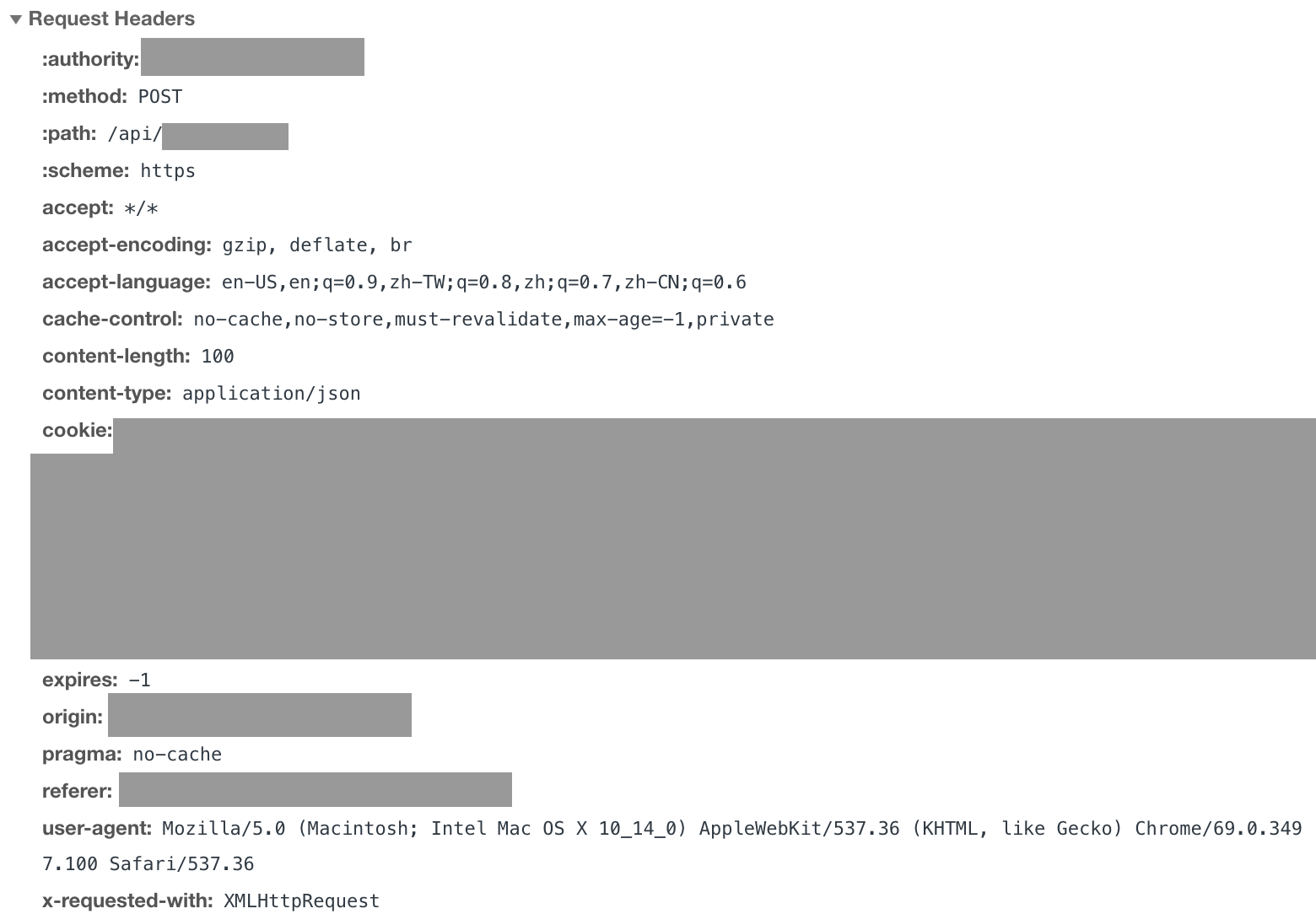
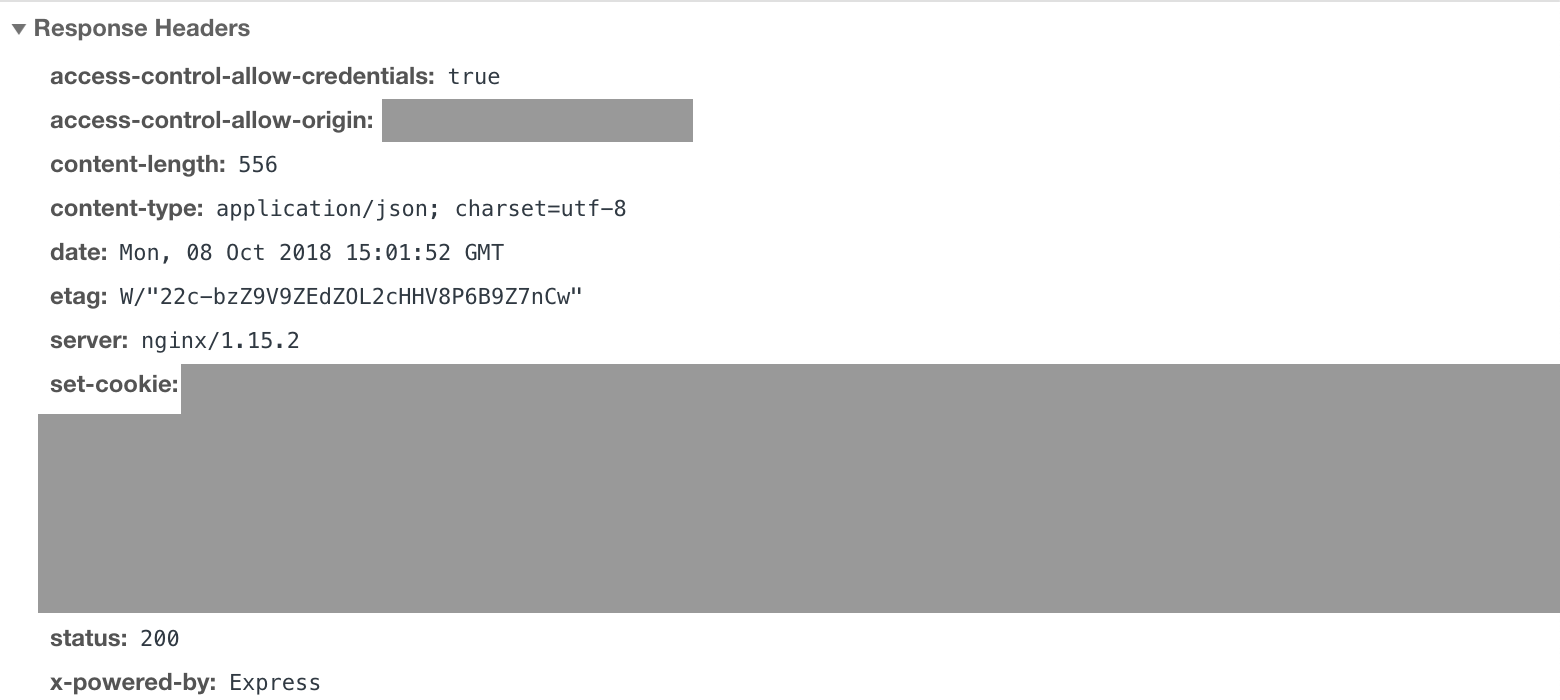
以下是從 Chrome devtools 截下來的實例:
body 資料像什麼?
上面我們的知道了 content-type header,會用來告訢接收端資料的格式,方便接收端解讀資料。它可能的值見 Multipurpose Internet Mail Extensions (MIME) type。
我們的前後端架構中,希望後端只送「純」資料給前端,而前端自己才產生HTML,所以我們採用 JSON 格式,它是以易於閱讀的 文字 為基礎,來傳送資料。JSON 的官方定義 MIME 為 application/json。如下圖:
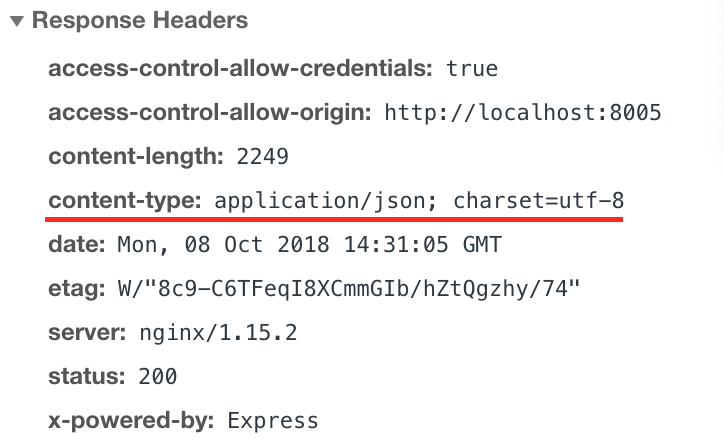
charset 指明文件的編碼。
很幸運地,javascript 由原始型別(Primitives),像是 string, number, null, boolean, Array, Object, 組成的 object,剛好符合JSON格式。如:
 1const person = {
 2  id: '001',
 3  name: 'Billy',
 4  married: false,
 5  friendIds: ['002', '003'],
 6  accessories: [{
 7    name: '眼鏡',
 8    brand: null,
 9    price: undefined, // 這裡偷放了 `price: undefined`,序列化會自動過濾。
10  }],
11};
因為object中都是用原始型別組成的 ,所以它們可以正常轉成文串,也就是JSON 可序列化(JSON serializable)
1console.log(JSON.stringify(person)); // {"id":"001","name":"Billy","married":false,"friendIds":["002","003"],"accessories":[{"name":"眼鏡","brand":null}]}
來吧!建立第一個API
- 打開昨天建的hello-express
- 打
./router/index.js檔案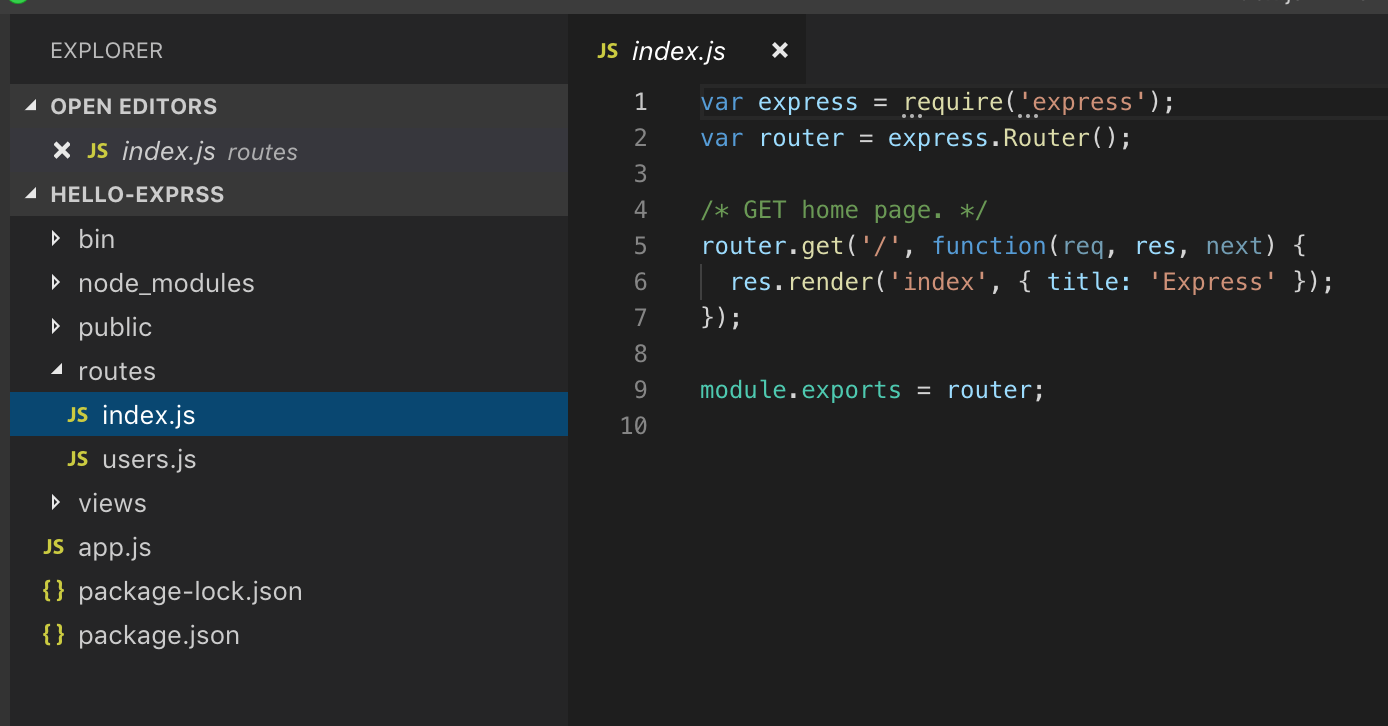
- 建立第一隻
GETAPI1var express = require('express'); 2var router = express.Router(); 3 4/* GET home page. */ 5router.get('/', function(req, res, next) { 6 res.render('index', { title: 'Express' }); 7}); 8 9router.get('/api/sayHi', function(req, res, next) { 10 res.send('hi'); 11}); 12 13module.exports = router;router.get表示接受來自GET的 request,其它的以些類推 (ex:router.post,router.delete…) - 執行伺服器
npm run start或用 debug 模式執行./bin/www都可以 - 開啟瀏覽器,進入
http://localhost:3000/api/sayHi,就會出現下圖
瀏覽器其實是發出一個 GET request,接下來我們驗証看看。
從Chrome 瀏覽器看 request
- 開啟瀏覽器,進入
http://localhost:3000/api/sayHi,就會出現下圖 - 開 devTools 後,選
Network頁籤 在空白處右建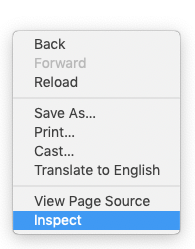
F12,就可以開啟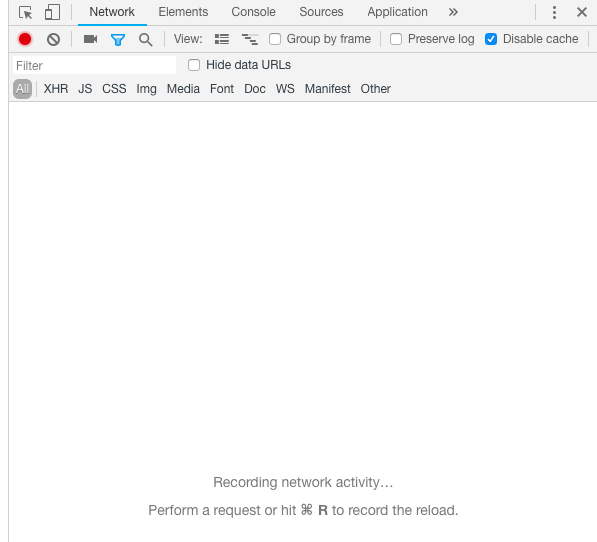
- 是空的! 別怕只要刷新再開一次就好,因為開啟 devTools 後才會記錄
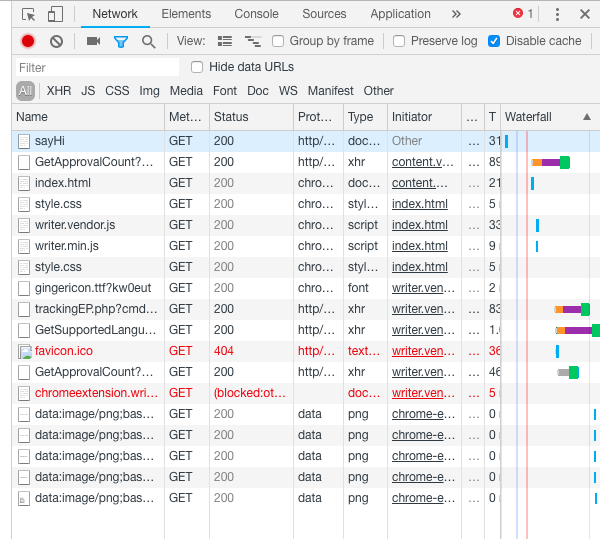
你的可能會會跟我不一樣,有些 Chrome 的插件(extension)在開新頁面時也會發出 request
- 過濾 request:在上面有個小框框,輸入
api就可以過濾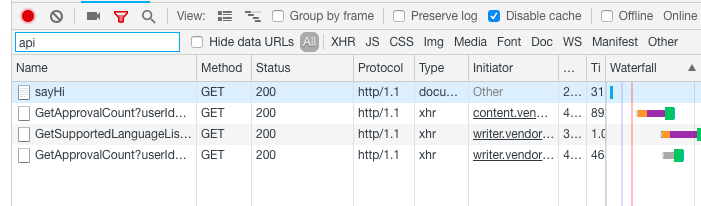
- 點擊
sayHi的 request,可以看到 request 的訊息,像是requst/response/header/body….等。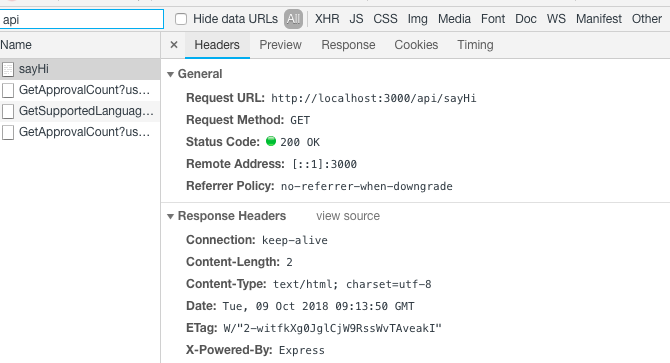
所以我們發現一件事:用瀏覽器開一個網址其實就是打一個 GET request 到伺服器
如果我們想要發出 POST request 怎麼辨?
如何手動發出 requests?
發出 requests 的工具很多,像是 Advanced REST client, POSTMAN…等,上 google 很容易找到一堆。
我們要使用的是 POSTMAN,他早期也是 google extension 上的一個 app,之後變成一個獨立的程式了,也出現訂閱服務。
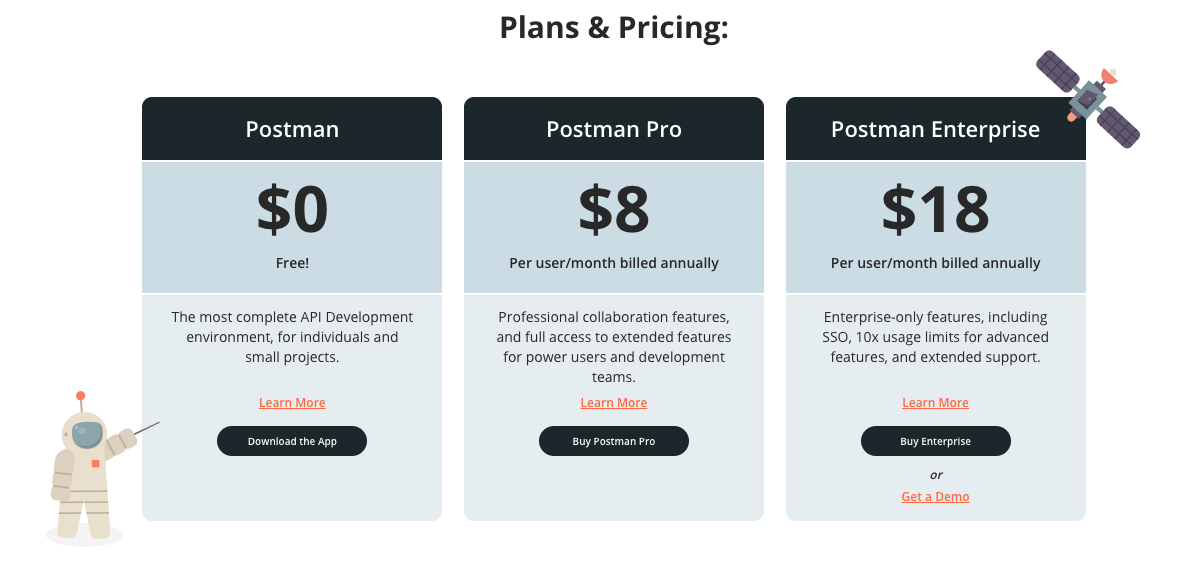
但我覺得免費版就夠用了,免費可以
- 模擬一個 request,設定 header, body…等
- 儲存每個 request,也可以命名、加 Markdown 描述,甚至是存下回應後的結果
- 有送出 request 的歷史清單
- request 打包成 collection(可想成是一個資料夾放一群 request)
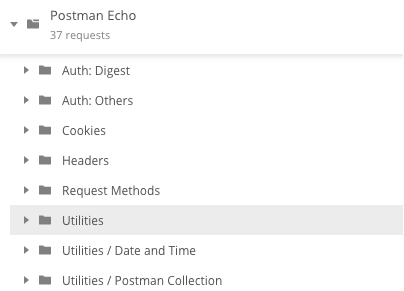
- 匯入/出collection
- 環境變數
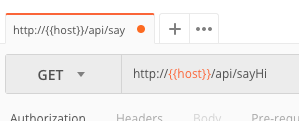
{{host}}是環境變數,可以在 POSTMAN 中任意切換套用環境組態 - 同步request資料在連結的 Google 帳號中
使用 POSTMAN 發送 GET request
- 下載 POSTMAN
- 建立一個 request,按 + 號
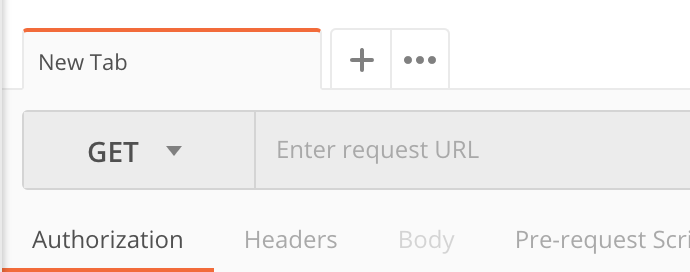
- 輸入
http://localhost:3000/api/sayHi,按送出
- 就得到和瀏覽器一樣的結果
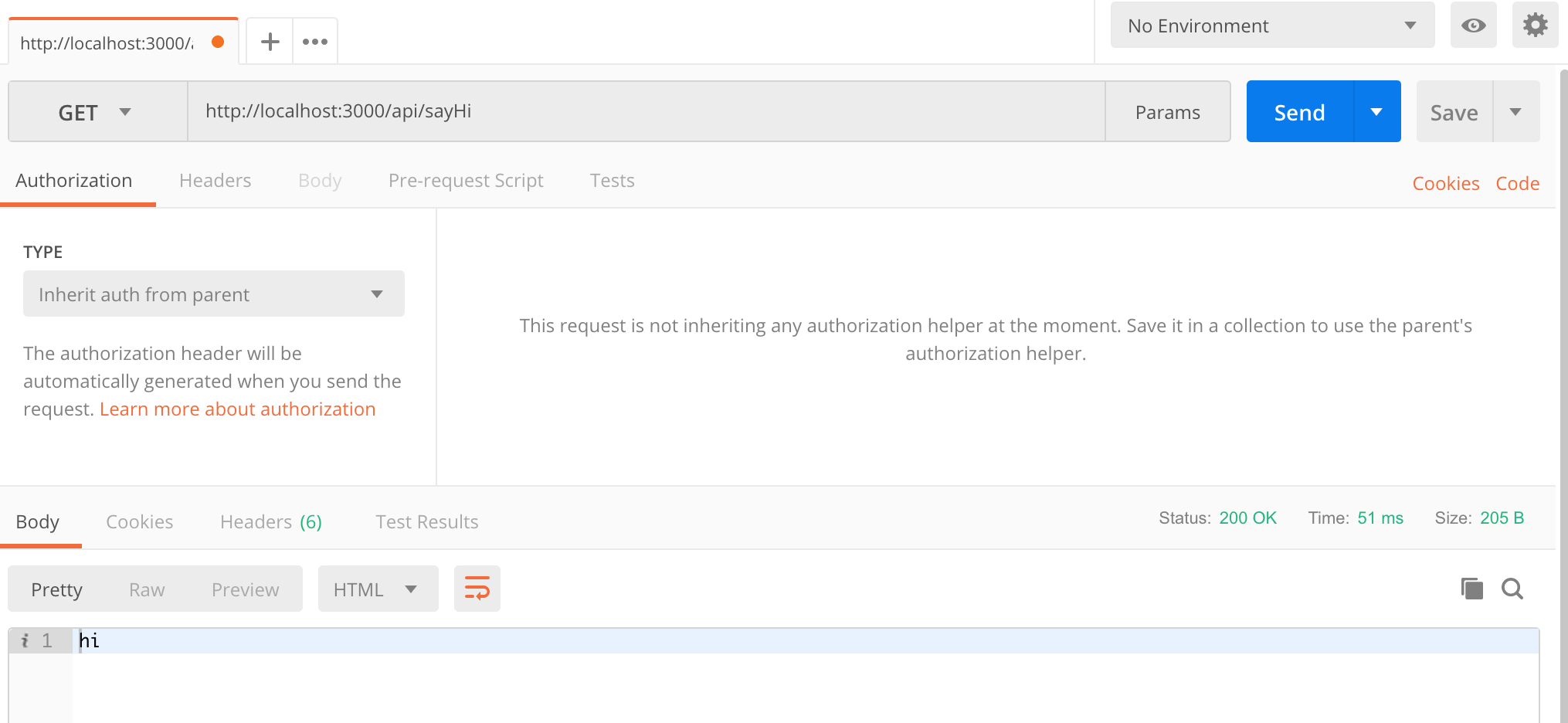
最後回答問題:怎麼發出 POST request呢? 就…換 request method
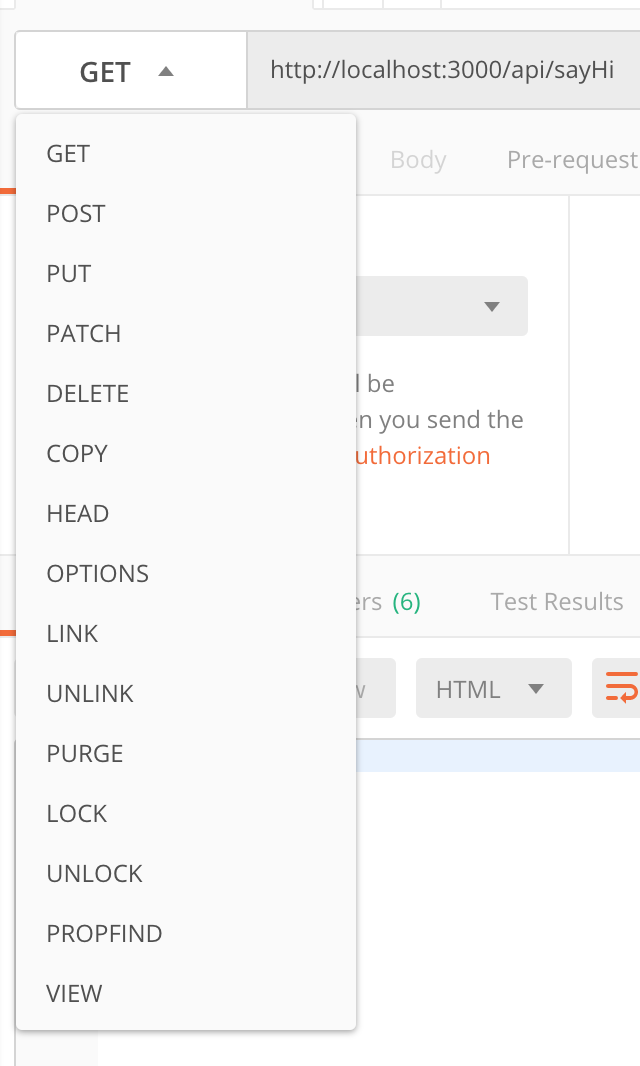
JSON 格式交互資料
之前說,我們要傳遞資料的格式是 JSON ,後端要如何送出 JSON 呢? Express 提供方便的函數 res.json(),幫我們送出 JSON資料的回應資料。
後端再加一個 POST API:回應 JSON 資料
打 ./router/index.js檔案,加入下面 POST API
1router.post('/api/echo', function(req, res, next) {
2  const body = req.body;
3  res.json(body);
4});
這隻 API 做的事情很單純:把 request 的 body 資料,再以 JSON 格式回應回去。
用
res.json()回應時,Express會自動在 response header 中加入content-type: application/json,不同於res.send()送出content-type: text/html,你可以自行驗証看看。
前端打 POST API:送出帶有 JSON 資料
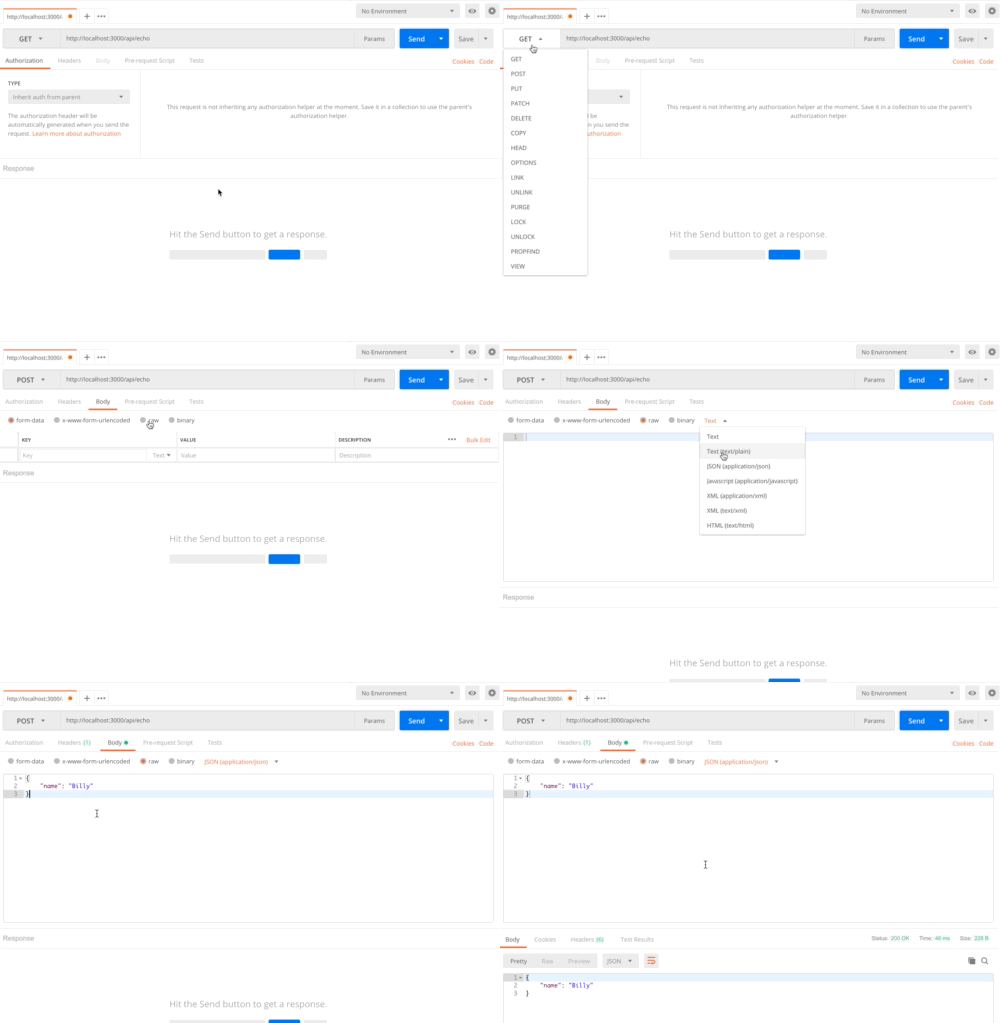
我們利用 POSTMAN 送出 JSON 資料,在 Body 裡要設定使用 JSON 送出,這時 Headers 就會被設定
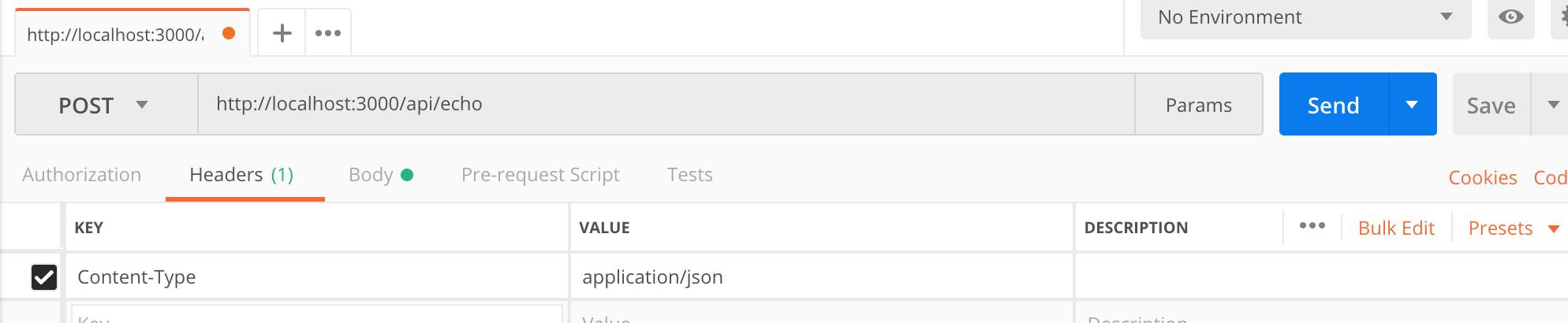
下圖是完整操作 (注意: object 的屬性要用 " 要包住,字串也是),送出後,伺服器會回應一樣訊息
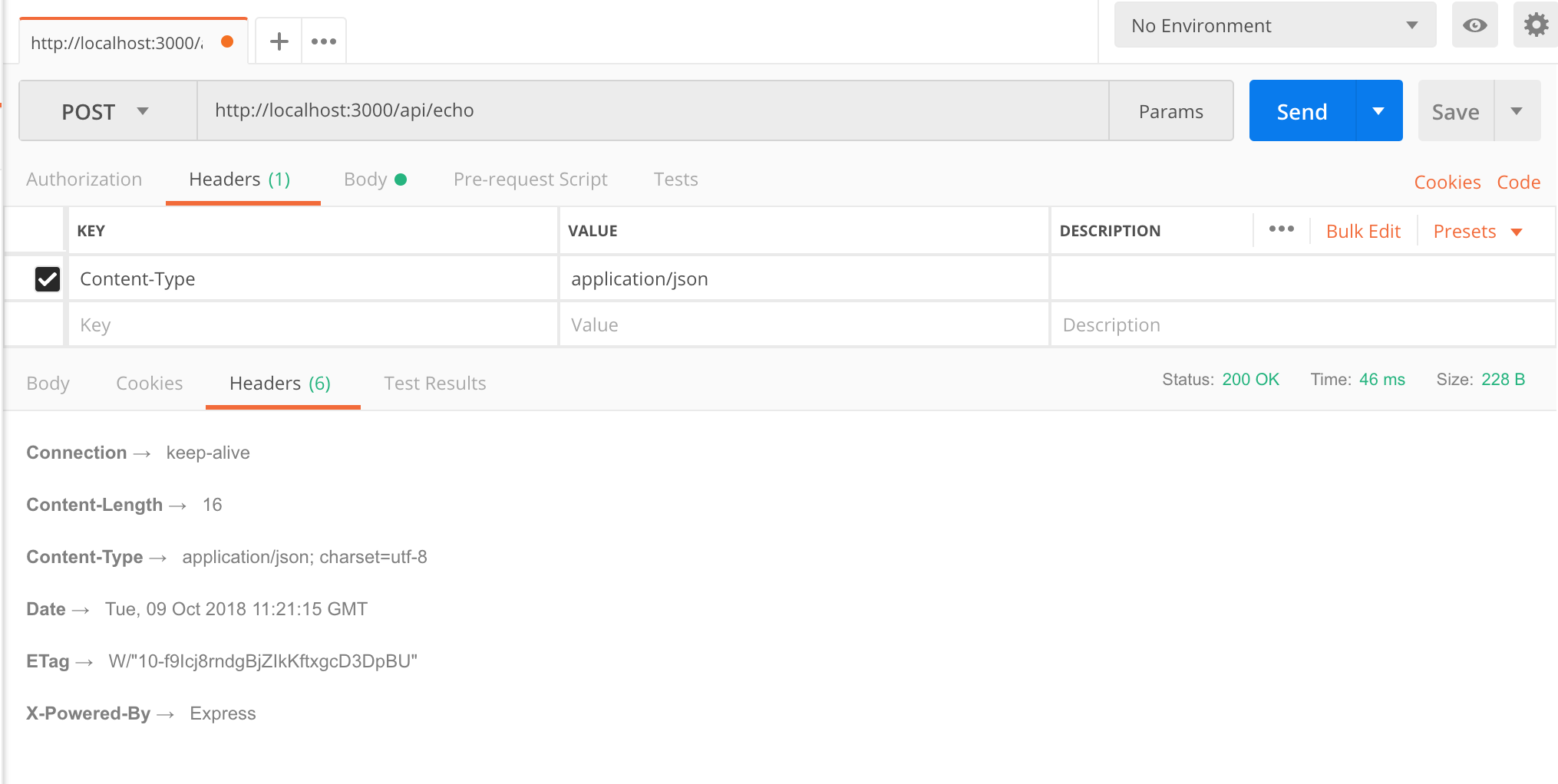
你可以觀察到, request 和 response 都有設定 content-type: application/json 告之對方資料的格式,以便解讀。
用 debug 模式驗証伺服器真有收到 JSON 資料
怎麼看後端真的有解讀/了解 JSON 資料呢?
- 設定 VSCode debug 執行
./bin/www,修改launch.json1"configurations": [ 2 { 3 "type": "node", 4 "request": "launch", 5 "name": "Launch Program", 6 "program": "${workspaceFolder}/bin/www" 7 } 8] - 下中斷點,再用 POSTMAN 再送出一次
POST /api/echo,後端就會執行 API 的動作,然後停在中斷點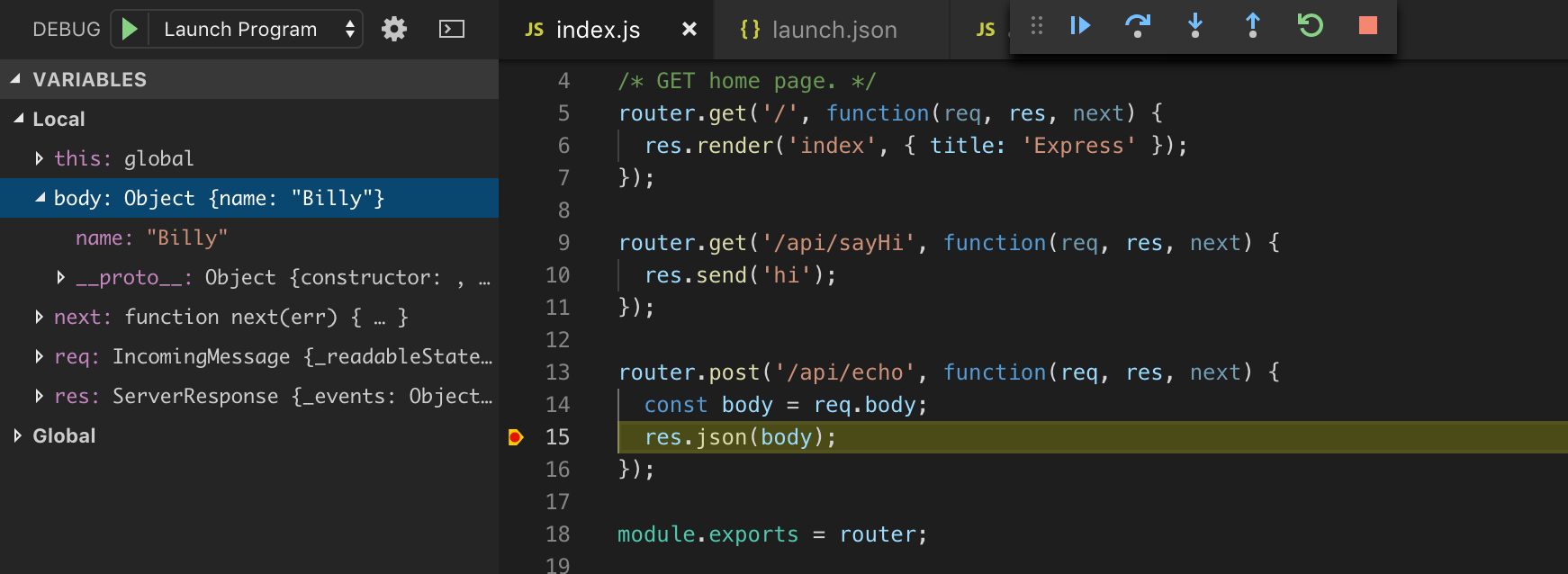
body的型態真的是Object!
其實,Express 可以解讀 JSON 文字轉成 javascript 的 Object,是因為有套用解讀 json
中間件(middleware)express.json() 的原因:你可以註解掉看看,body 就得不到 JSON object 了。 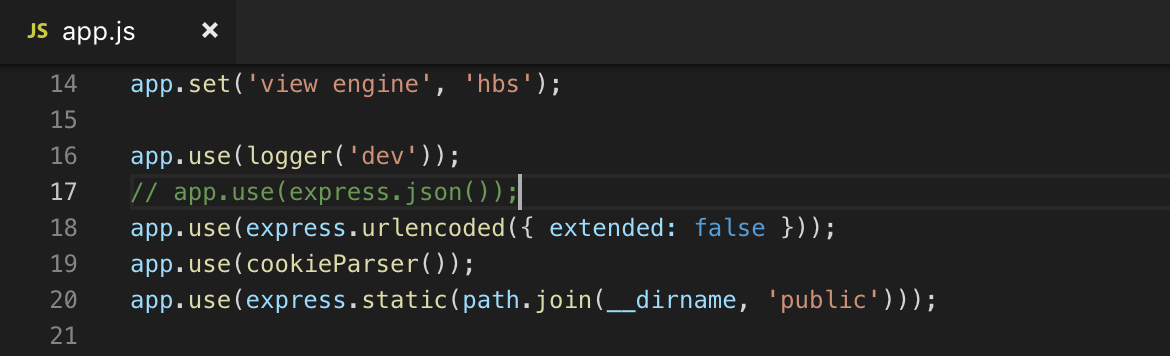
中間件(middleware)會在二周目介紹它,目前只要了解app.use()會使所有 request 經過 middleware 處理。
總結
今天我們大概說明 request/response 訊息的格式並建立了 APIs,還用 Chrome 監看網路行為(ex:查看 GET request),也用 POSTMAN 手動發出 request (ex: 送出 JSON 資料的 POST request)。
評論