安裝程式碼品質工具、修改檢查規則組態檔
回顧
昨天我們介紹了作用域(Scope)、this、閉包(Closure)如何影響 VSCode debut 模式。終於可以寫程式了,但在開始寫程式前先來決定程式風格。
目標
- 安裝程式碼品質工具 - ESLint
- 修改檢查規則組態檔
程式碼品質工具 - ESLint
為什麼要用 程式碼品質工具 ?
javascript 的語法很鬆散,可以任意放空白行或是多放空白字元、換行,沒有一個統一的寫法風格
 1// badcode.js
 2const hiString = 'hi';
 3
 4const a='hi'
 5
 6if(a ===hiString) {
 7  console.log('true');
 8} else
 9{
10console.log('false');
11}
上面程式是真的可以執行,但看的很痛苦吧?若是多人協作,真的是使人抓狂,就算是單人開發也會希望有統一的風格。
程式碼品質工具有很多 ESLint、 JSLint、JSHint, Standard,但我也只用過 ESLint。
ESLint 可以做什麼?
- 可以有統一的風格:像縮排幾個空白、空白行最多多少、換行、物件宣告的風格…等等。見ESLint rules
- 動態程式碼檢查:可能的語法錯誤、潛在的危險,像是從來不被改的變數沒設
const,if沒有所有路徑都有回傳、變數型別有誤、存取可能不存在的屬性 - 語法建議:宣告了一個從來不使的變數、可以用三元運算ternary operation 簡化
if - 自動修改程試碼符合風格:
eslint --fix - 客制化風格:你可以設定專屬風格,像是縮排用 Tab 還是 空白
怎麼安裝ESLint?
ESLint 它也是一隻程式,可以透過指令執行。
指令模式
- 安裝指令:我們選擇全域安裝,terminal 就可以使用
eslint指令1npm install -g eslint - 設定組態檔:移到專案根目錄(可以繼續用
hello-es6專案),初始化 eslint 組態檔.eslintrc.js,裡面就會放風格設定之後會跑出提示,可以選要使用的規則。為了方便學習你可以照我選的,也可以自設,甚至使用Airbnb/Standard/Google這些流行的風格。通常讓人困擾的問題是: ES6 與 ECMAScript 2015 的關係1eslint --init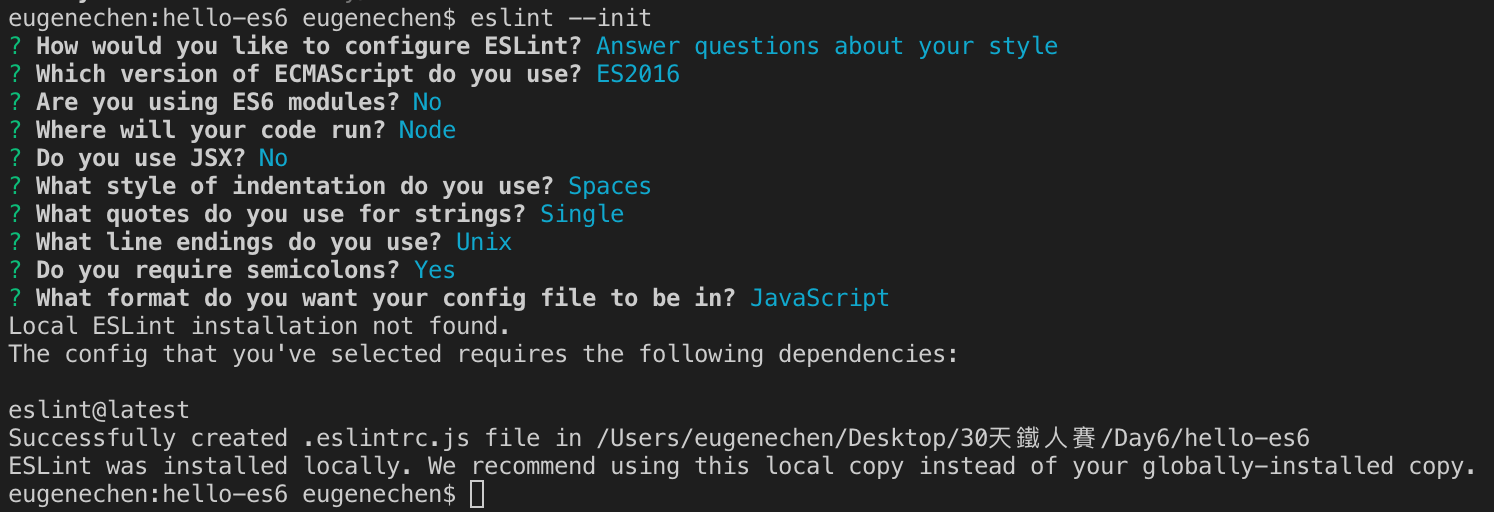
.eslintrc.js檔案 - 執行程式碼檢查:把上面的
badcode.js存下來,用eslint badcode.js執行檢查badcode.js看看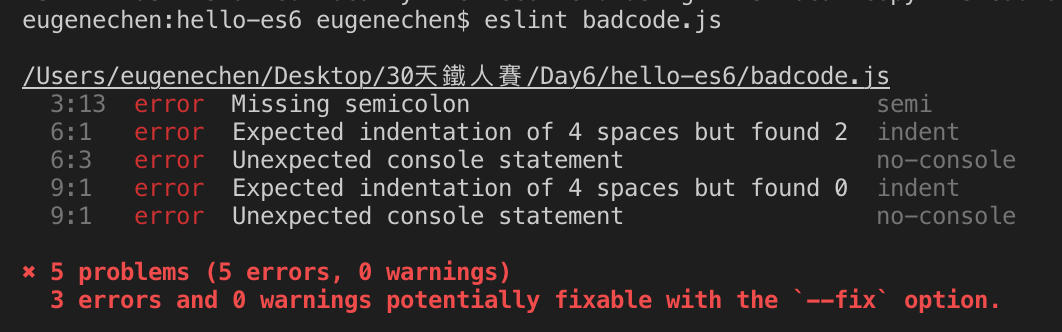
- 自動修正:執行
eslint badcode.js --fix後,程式碼變有進步!只剩兩個 error,程式也變漂亮了1const hiString = 'hi'; 2 3const a='hi'; 4 5if(a ===hiString) { 6 console.log('true'); 7} else 8{ 9 console.log('false'); 10}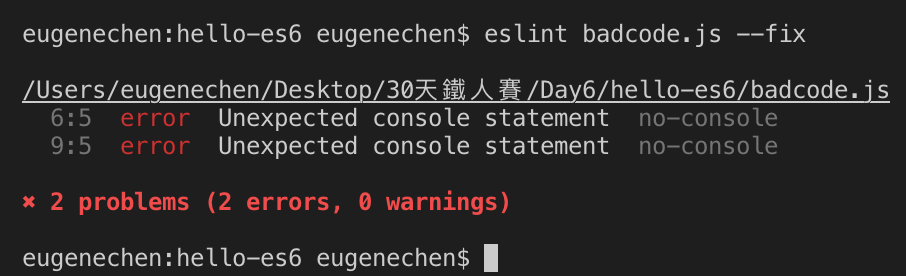
ESLint 也可以安裝在專案裡面
npm install eslint --save-dev,此時執行檔在./node_modules/bin/eslint.js裡
VSCode Extenstion
前一節用指令檢查一個檔案,總不能每次寫完程式就執行一次吧?所以大部分的編輯器(VSCode, Atom, WebStorm, Sublime)都可以安裝 ESLint Extension,把 Eslint 整合進編輯器。
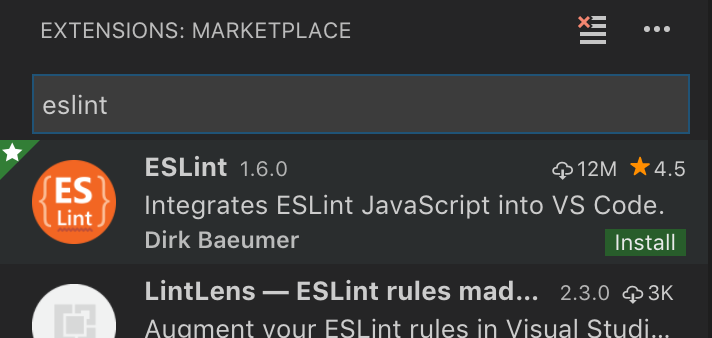
- 進入 Extensions 頁
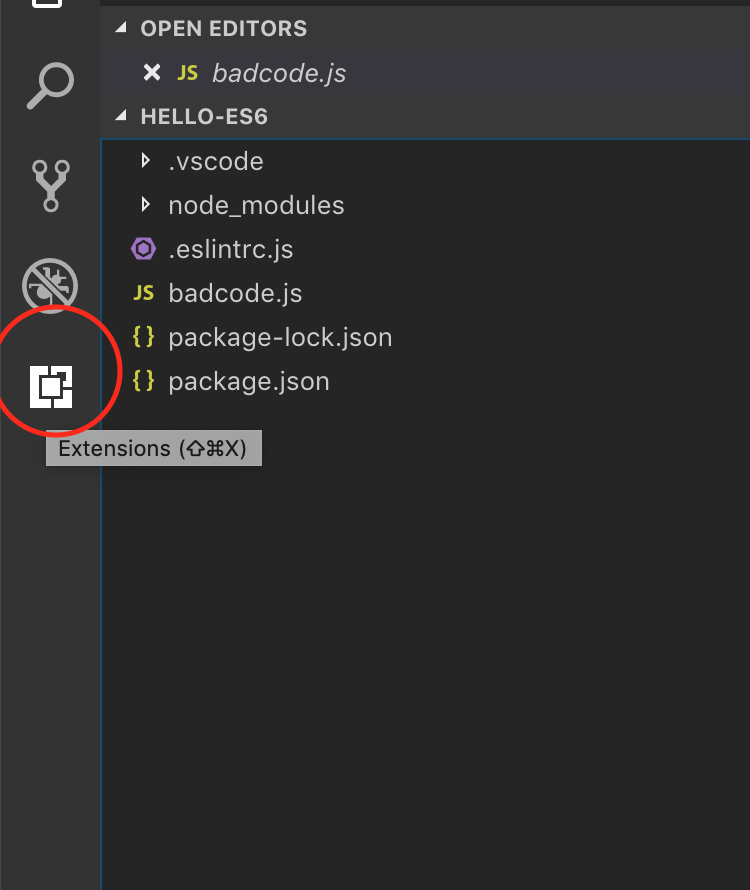
- 找esint,後安裝eslint
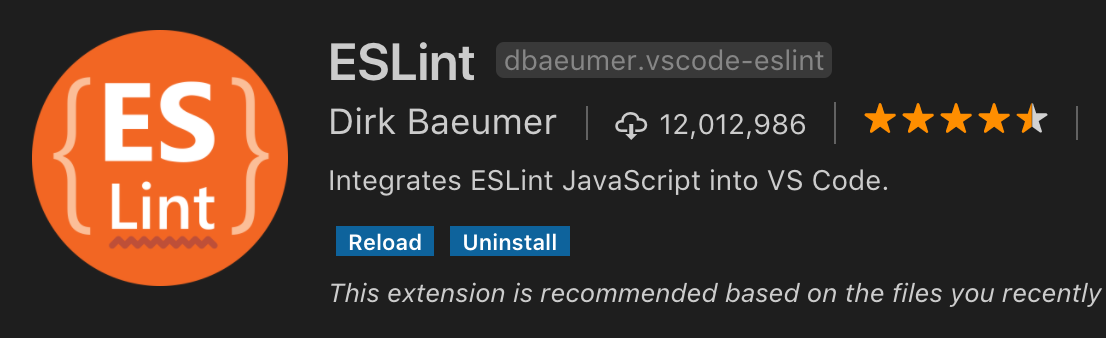
- 再 Reload
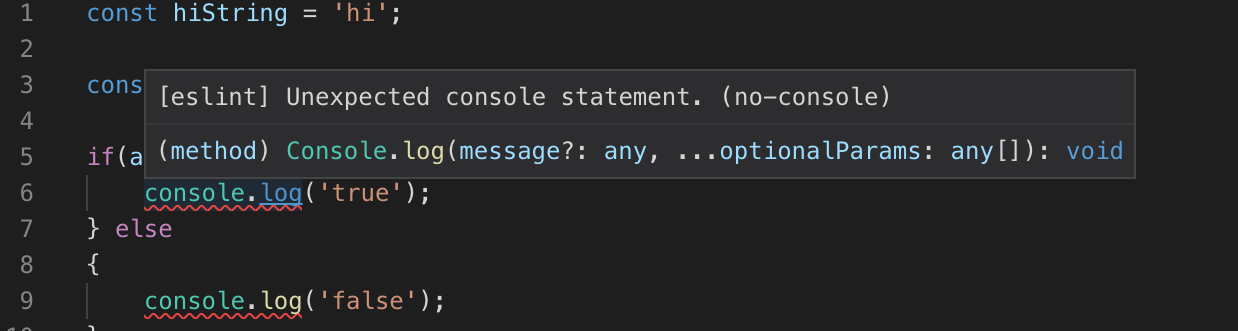
- 回到程式碼就會「看」到出問題的地方
設定 ESLint 組態檔
程式碼我們還留下 console.log() 的 error,可以做以下的事
- 刪除報錯的程式碼不用
- 關掉檢查項目
- 弱化警告等級(level)
在修改前,先來談談組態檔規則
組態檔規則
打開 .eslintrc.js 看到除了 eslint:recommended 裡預設的規則,rules 還自設了幾個規則
 1{
 2    "extends": "eslint:recommended",
 3    "rules": {
 4        "indent": [
 5            "error",
 6            4
 7        ],
 8        "linebreak-style": [
 9            "error",
10            "unix"
11        ],
12        "quotes": [
13            "error",
14            "single"
15        ],
16        "semi": [
17            "error",
18            "always"
19        ]
20    }
21};
rules 裡面的元素,使用格式如下:
1<rule name>: [<error level>, <...options for the rule>]
所以 "quotes": ["error", "single"], 是指字串套用 quotes 規則,而用 單引號(single),不合格的錯誤等級為 error。
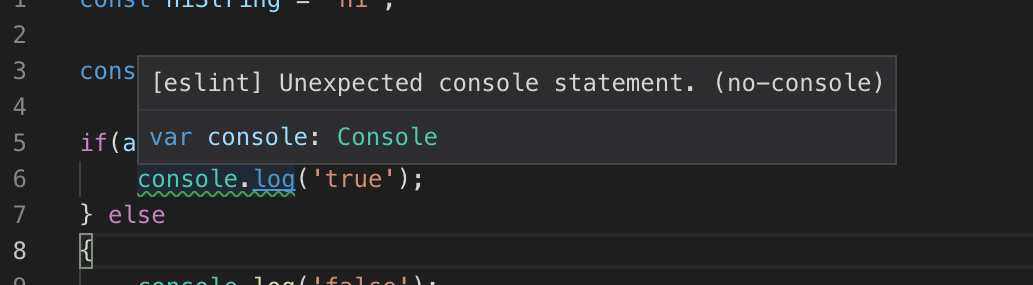
弱化 console.log 的錯誤等級訊息
- 到 rules頁,找到 no-console這個role,確認有這個規則存在
- 加入
"no-console":["warn"]到rules裡面 - 變成警告的樣子,而不是嚇人的紅線了
完整的修正 badcode.js:採用 Airbnb 風格
- 安裝本地ESLint,用本地程式設定組態
1npm i eslint --save-dev 2./node_modules/eslint/bin/eslint.js --init - 我使用 Airbnb 風格,安裝完後重開 VSCode
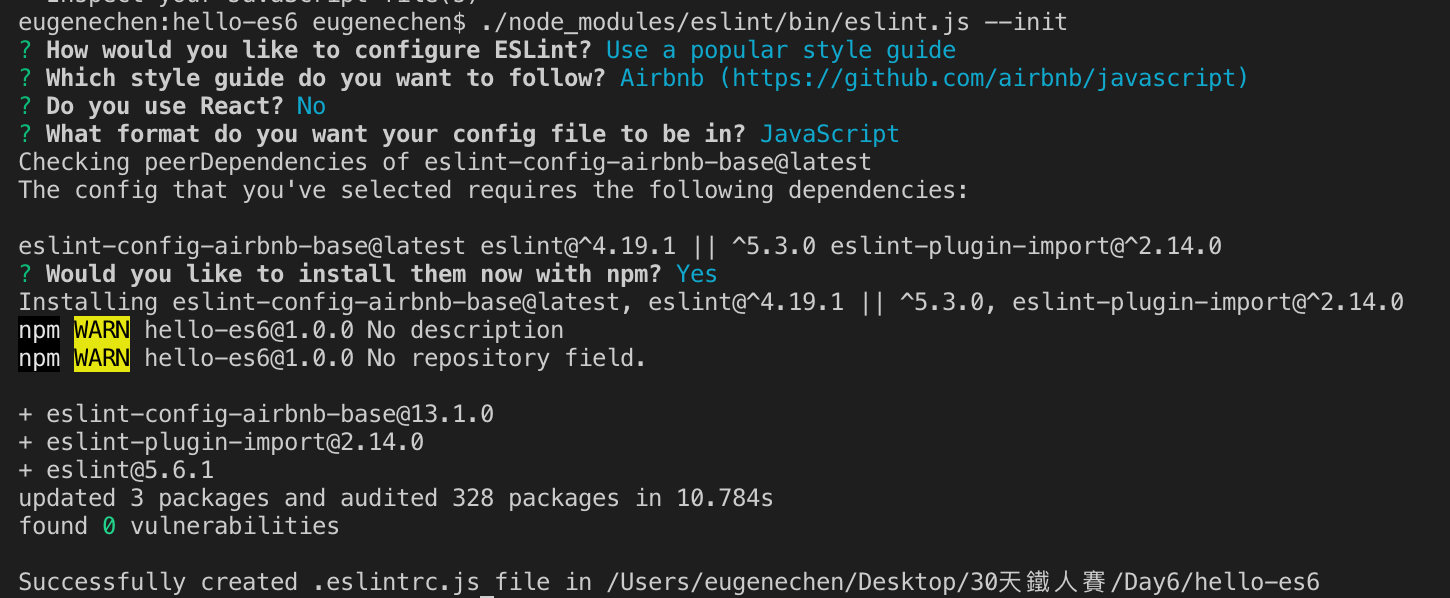
- 自動修正
修正完變的更漂亮了
1./node_modules/eslint/bin/eslint.js badcode.js --fix1const hiString = 'hi'; 2 3const a = 'hi'; 4 5if (a === hiString) { 6 console.log('true'); 7} else { 8 console.log('false'); 9}
總結
今天用 ESLint 來確保程式碼品質,透過 .eslintrc.js 裡面設定規則 ESLint 就可以進行檢查。為了方便檢查,安裝 VSCode 的 ESLint extension 幫助我們做到 即時 的檢查。最後,採用流行的風格來修正程式碼。
評論