今天我們要正式使用 VSCode 來建立 Node.js 專案,未來的前後端專案都是用Node.js 專案建立的。
回憶
昨天介紹指令的使用和用Markdown 做筆記、draw.io 畫圖,這些技能可以發揮在所有專案
目標
今天我們要正式使用 VSCode 來建立 Node.js 專案,未來的前後端專案都是用Node.js 專案建立的。
- 建立Node.js 專案及了解
package.json - 安裝其它套件
- 執行腳本
- VSCode 執行組態
Node.js 是什麼
Node.js® is a JavaScript runtime built on Chrome’s V8 JavaScript engine.
Node.js 只是一個基於 Chrome 的 V8 engine 的 JavaScript 執行環境。程式碼寫的就是 JavaScript,也就是大部分瀏覽器執行的程式語言。因此,有了 Node.js 就也可以開發後端程式,也因為用同樣的語言,所以「某些程度上」可以共用程式,像是常用來操作資料的 lodash,就是前後端都可以使用的套件。
準備 Node.js 執行環境
- https://nodejs.org/en/,下載 Node.js
- 一進去會看到
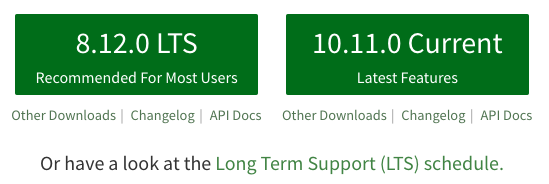
- 安裝完成後,來看看你安裝的版本。開啟 hello-nodejs 的 VSCode 專案資料夾,再開打開 terminal(需要幫助的人可以看Day 1 - 前言/開發環境準備),輸入
node --version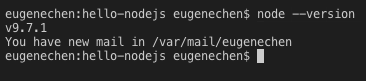
node就是指令,--version就是選項(options)。
題外話:Node.js 的版本釋出真快,一不小心就被超過了QQ。為了可以確保程式可以在新版執行,建議平時寫好測試保護
建立第一個 Node.js 專案
準備好環境後,就可以來建 Node.js 專案
什麼是Node.js 專案?
Node.js 的專案是一個資料夾,內部可以放很多檔案,像是程式、文件…等,放什麼都可以,但在根目錄一定有一個叫 package.json 的檔案,它記錄專案的基本資訊,如專案名,專案版本、專案相依的套件…等(更多的訊息見package.json),常見 package.json 如下:
 1{
 2  "name": "hello-nodejs",
 3  "version": "1.0.0",
 4  "description": "",
 5  "main": "index.js",
 6  "scripts": {
 7    "start": "node index.js"
 8  },
 9  "author": "eugenechen",
10  "license": "ISC",
11  "dependencies": {
12    "lodash": "^4.17.5"
13  },
14  "devDependencies": {
15    "jest": "^22.4.2"
16  }
17}
package.json 參數說明如下:
- name: 專案名
- version:專案版本
- scription:專案描述
- main:專案/套件程式入口
- scripts: shell 腳本。透過
npm run <腳本名>執行 - dependencies:相依的套件。以上面的例子來說,hello-nodejs 有用到一個相依的套件 lodash, ^4.17.5 指的是 hello-nodejs 需要 4.17.5 以上的版本且只支援到主版本 4.X.X , 5.0.0 以上不支援。更多版本號的語義見The semantic versioner for npm
- devDependencies:開發時的相依的套件,對於 hello-nodejs 專案執行來說無關。以上面的例子來說, jest 是測試框架套件,本身跟 hello-nodejs 執行無關。版號規則跟上面一樣。
快速建立 Node.js 專案
package.json 有一堆參數,每次都要自己來嗎?不用。只要在terminal輸入
1npm init
指令就會出現初始化專案的設定提示。
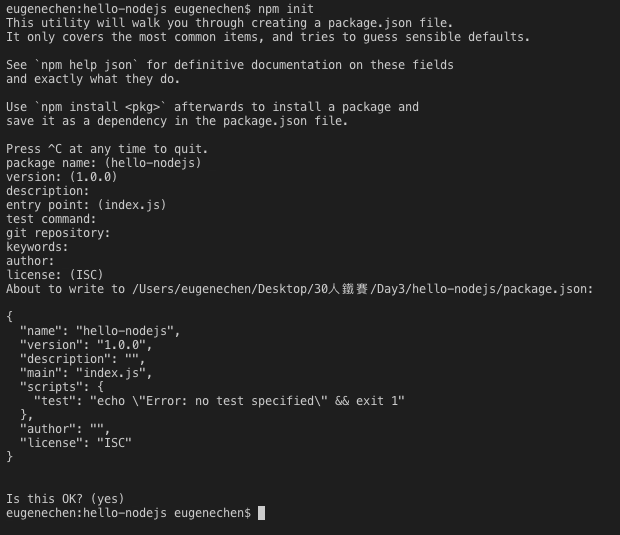
完成後就會自動產生 package.json。
npm 這個指令會隨著安裝 Node.js 一併安裝,npm 是 Node.js 的 套件管理員,可以為你的專案安裝其它套件,也可以拿來初始化專案…等。還想知道更多嗎?快輸入npm --help 可以看到指令訊息。
套件(package)安裝
在 Node.js 的生態系中別人寫好的程式打包起來,就是所謂的套件,在別的程式語言可能有別的名稱,像C++中會叫程式庫(library)。套件可以廣為傳送給別人使用,使我們少寫不少程式。當你學的套件越多就可能做的越快,甚至可以做出自己套件(未來我們會談談怎麼用verdaccio建立自己的私有庫。
安裝你的第一個套件 lodash
在terminal輸入
1npm install lodash --save
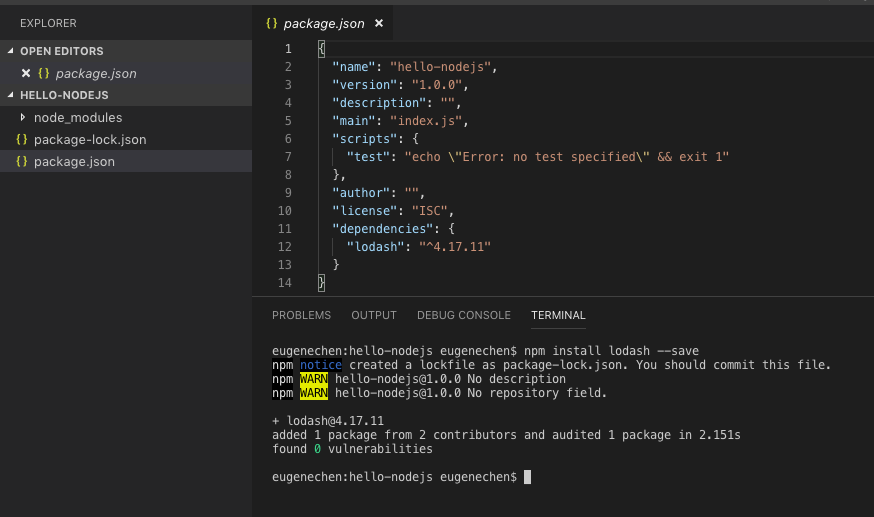
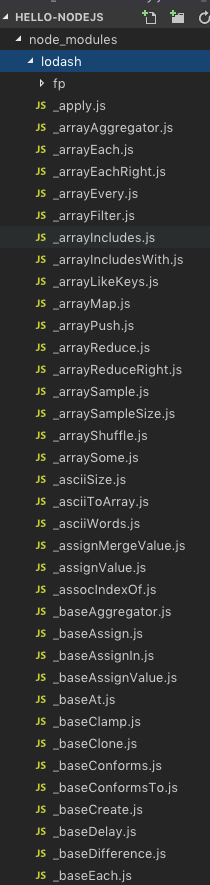
除了上面多出的檔案和資料夾,package.json 也被修改了,多出
1"dependencies": {
2    "lodash": "^4.17.11"
3}
表示我們的專案有一個相依的庫 lodash
指令 npm install lodash --save 是什麼意思?
指令 npm install lodash --save 其實有兩個意思
install lodash的部份是指下載安裝 lodash (不指定版號就是最新版)到 node_modules--save的部份加入相依資訊到 package.json 的 dependencies 中
npm install 可以做什麼?
- 初始化專案的所有相依套件
若是
npm install不加lodash --save,就會安裝 package.json 中 dependencies 和 devDependencies 裡面的所有套件。當拿到別人的 Node.js專案 第一件事就是npm install安裝所有套件 - 重新下載 package.json 的相依套件
你也可以手動打dependencies 和 devDependencies 裡面的資訊,再
npm install重新下載套件
npm install 還有什麼祕密?
- 簡寫
install成i,如:npm install改成npm i - 安裝新的shell指令
npm install jest -g可以安裝 jest 指令,我們就有jest指令,下jest指令 就會找所有測試程式執行測試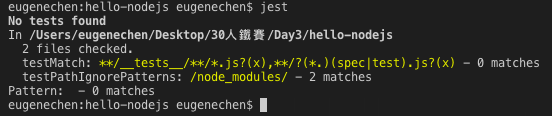
- 安裝開發時相依套件
npm install jest --save-dev會安裝jest且加入 package.json 中 devDependencies中
在 VSCode 執行 hello nodejs
前面終於安裝好相依套件,我們要執行我們的第一隻程式
建立第一隻程式:index.js
- 建立名為 index.js 的檔案
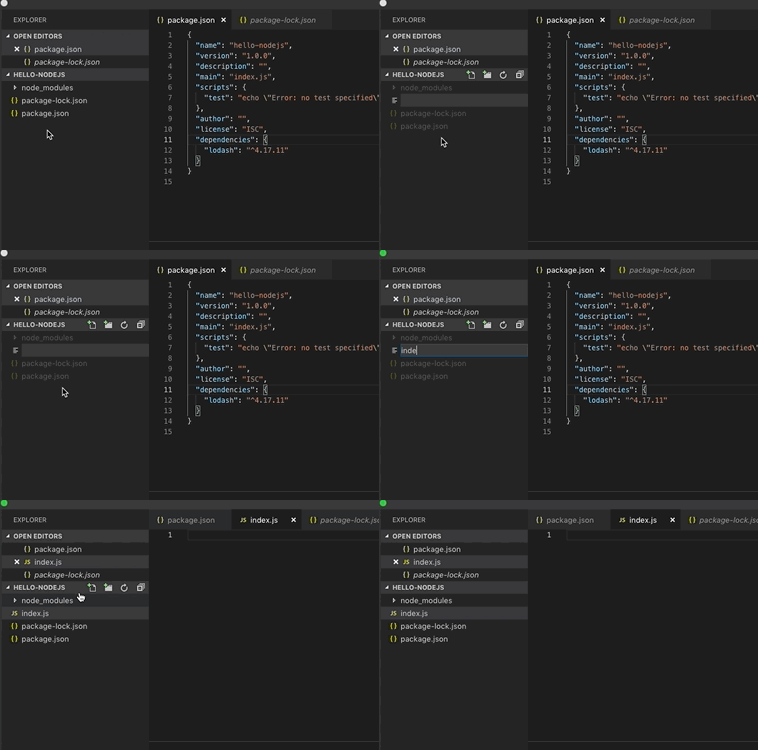
- 輸入以下內容
1console.log('Hello Node.js'); // 在terminal 印出 Hello Node.js
執行 index.js
我們介紹三種執行它的方法
- 用
node index.js指令執行
- 透過 npm 腳本執行
加入一個名為 start 的腳本
接下來執行
1"scripts": { 2 "start": "node index.js" 3},npm run start
- 用 VSCode 執行
- 開啟 debug 頁籤
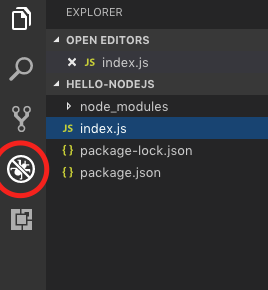
- 建立 VSCode 執行組態
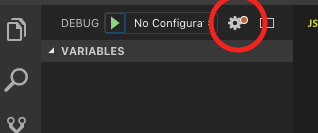
- 執行debug
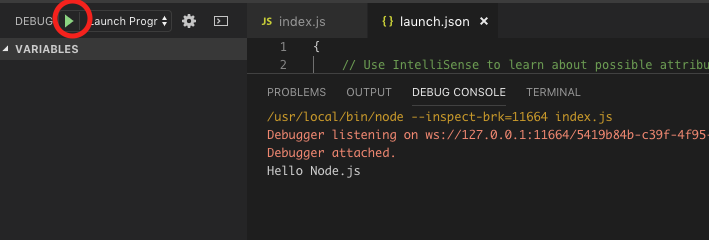
- 開啟 debug 頁籤
VSCode 執行組態
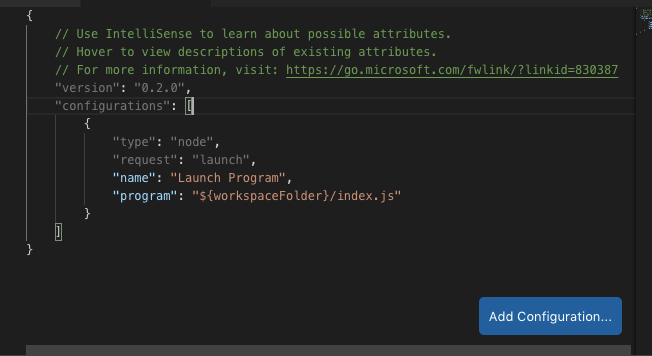
我們之前用VSCode 執行後,會發現專案資料夾多個一個資料夾 .vscode 且裡面多出一個 launch.json 檔案。
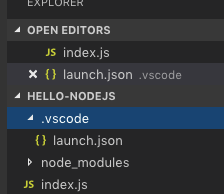
Node.js 執行組態
還記得我之前說的嗎? VSCode的一個專案就是一個資料夾,然而 .vscode 裡面就會放 VSCode 專案的設定檔。如果你是用WebStorm編輯器,編輯器的設定檔會放在.idea裡。
launch.json 裡面會放可以執行的組態,按小綠箭頭便會執行所選的組態。下圖
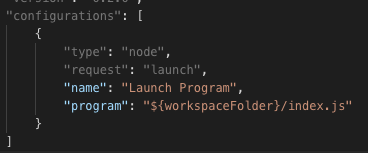
${workspaceFolder}/index.js 的程式,這裡 ${workspaceFolder} 是VSCode的變數(Variable substitution),指向專案根目錄。更多屬性設定見Launch configurations。
加入新的組態:透過 npm 執行腳本
VSCode 可以幫我們快速加入一個組態
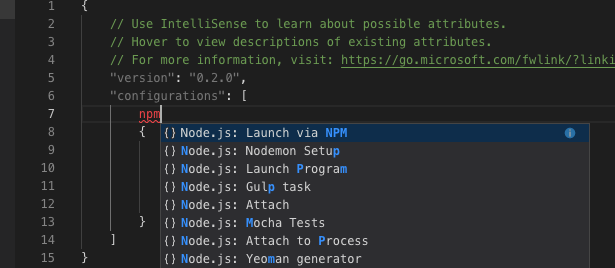
多出一個透過 npm 執行debug腳本的組態
 1{
 2  "type": "node",
 3  "request": "launch",
 4  "name": "Launch via NPM",
 5  "runtimeExecutable": "npm",
 6  "runtimeArgs": [
 7    "run-script",
 8    "debug"
 9  ],
10  "port": 9229
11}
可以改成我們之前設定的start腳本
 1{
 2  "type": "node",
 3  "request": "launch",
 4  "name": "Launch via NPM",
 5  "runtimeExecutable": "npm",
 6  "runtimeArgs": [
 7    "run",
 8    "start"
 9  ],
10  "port": 9229
11}
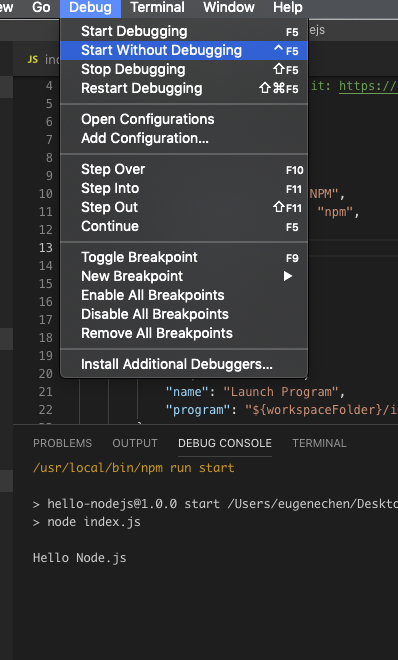
接下來,執行 Start Without Debugging,相當於在terminal執行 npm run start
總結
今天介紹了 Node.js 專案,還有如何執行 .js 程式碼。透過VSCode的執行組態我們可以更靈活、方便的執行程式,也可以用來執行特殊的工作。
評論