用 Docker Compose 一次管理多個容器
回憶
昨天學了打包前後端映像檔,也完成了串接,但還缺了 MongoDB。一次要控制三個容器運作,很不方便。透過 Docker Copmose 可以輕鬆地一次管理多個容器,
目標
- 學習寫 docker compose 組態檔
- 發佈在單一主機
Docker Compose 很適合用在單一主機的發佈、開發或測試(見Common use cases),它也是建立叢集(cluster)的基本工具之一(見:Deploy a stack to a swarm
Docker Compose
Docker Compose 可以讓我們用一個描述檔(預設名稱是 docker-compose.yml )管理多個容器, 同時管理、操作它們,甚至分開管理。描述檔是用 YAML 格式撰寫的。
Docker Compose 描述檔目前有三個版本 version 1、 version 2、 version 3。 Docker Engine 對它們有不同的支援度(Compose and Docker compatibility matrix,而且不同版支援的功能可能會不一樣,像是:ipam-gateway 這個目前只在 version 2 支援,version 3 不支援,所以使用前可能要查一下能不能用。
用 Docker Compose 串接前後端
配置前後端 service
記得先把之前的建立的容器:
ithelp.backend、ithelp.frontend刪除
昨天我們使用下面的指令建立並執行容器
1# 後端
2docker run --rm -p 3001:3001 --name ithelp.backend ithelp/backend:1.0.0 npm run start
3
4# 前端
5docker run --rm -p 80:80 --name ithelp.frontend ithelp/frontend:1.0.0
全部的參數可以寫成 docker compose 描述檔:
 1// docker-compose.yml
 2version: '2'
 3services:
 4    frontend:
 5        image: ithelp/frontend:1.0.0
 6        container_name: ithelp.frontend
 7        ports:
 8            - "80:80"
 9    backend:
10        image: ithelp/backend:1.0.0
11        container_name: ithelp.backend
12        ports:
13            - "3001:3001"
14        command: "npm run start"
15        environment:
16            PORT: 3001
17            NODE_ENV: "development"
在 Compose 世界裡,application 是由一群 service 組成的,每個 service 就像是容器一樣,可以設定它的 image, container 相關參數。當要建立容器時,就會以 service 當樣版產生容器。我們要注意,因為容器名只能唯一的,所以當發佈在swarm mode時,container_name 可能會被忽略或出錯。目前我們假設每個 service 只會產生一個容器,所以就放心使用。
雖然前後端的容器設定好了,我們還缺 MongoDB。
加入 MongoDB service
 1// docker-compose-with-db.yml
 2version: '2'
 3services:
 4    database:
 5        image: mongo:4.1
 6        container_name: mongo4
 7        ports:
 8            - "27017:27017"
 9        volumes:
10            - "./data/mongo/data:/data/db"
11    frontend:
12        image: ithelp/frontend:1.0.0
13        container_name: ithelp.frontend
14        ports:
15            - "80:80"
16        volumes:
17            - "./data/nginx/log:/var/log/nginx"
18    backend:
19        image: ithelp/backend:1.0.0
20        container_name: ithelp.backend
21        ports:
22            - "3001:3001"
23        command: >
24            /bin/bash -c "
25            sleep 15;
26            npm run start;"
27        environment:
28            PORT: 3001
29            NODE_ENV: "development"
30            MONGODB_URL: "mongodb://database:27017"
database 做了以下的調整:
database使用volumes:把./data/mongo/data掛載到容器/data/db,它是 MongoDB 的資料位置。
frontend 做了以下的調整:
frontend使用volumes:把./data/nginx/log掛載到容器/var/log/nginx,它是 Nginx 的 log 資料夾。
backend 做了以下的調整:
command: 之前的容建立完立刻執行npm run start;現在改成 sleep 10 秒才執行npm run start。 我們這樣做是因為 MongoDB 不是一執行就可以連線,要等到 MonoDB 「ready」,後端才可以執行並連線。有人可能會發現 depends_on 這個設定,但它是指 service 的執行順序,不是指資料庫 「ready」可以連線的設定。因此,只能延遲後端的執行。
- 加入
MONGODB_URL環境變數:在hello-mongo後端專案中的configs/config.js設定檔:這是我們為了可以由外部設定後端的參數之一 (若1// configs/config.js 2const config = { 3 mongodb: { 4 url: process.env.MONGODB_URL || 'mongodb://localhost:27017', 5 dbName: process.env.MONGODB_DB_NAME || 'myproject', 6 } 7}process.env.XXX需要幫助,請看 Day 17 的 環境變數 process.env)。 MONGODB_URL的值:Compose 允許我們 直接用 service name,所以我們可以不用知道database被配置的 ip。
docker-compose 執行 application
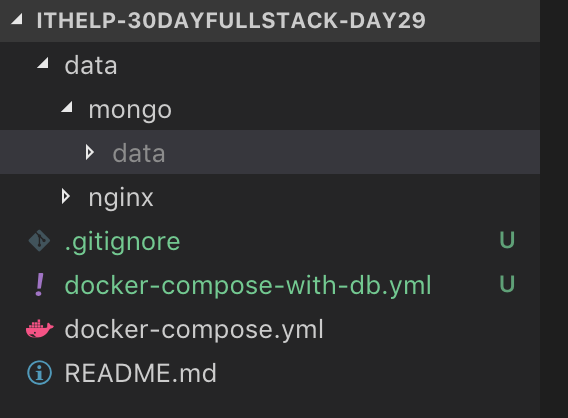
準備階段:
- 建一個
ithelp-30dayfullstack-Day29資料夾,再用 VSCode 開啟 - 建立
data/mongo資料夾,把之前的mongo4的data放到data/mongo裡 - 建立
data/nginx資料夾
最後如下圖:
執行階段:
建立並執行容器
1docker-compose -f docker-compose-with-db.yml up
這裡用 -f 指定使用的組態檔。
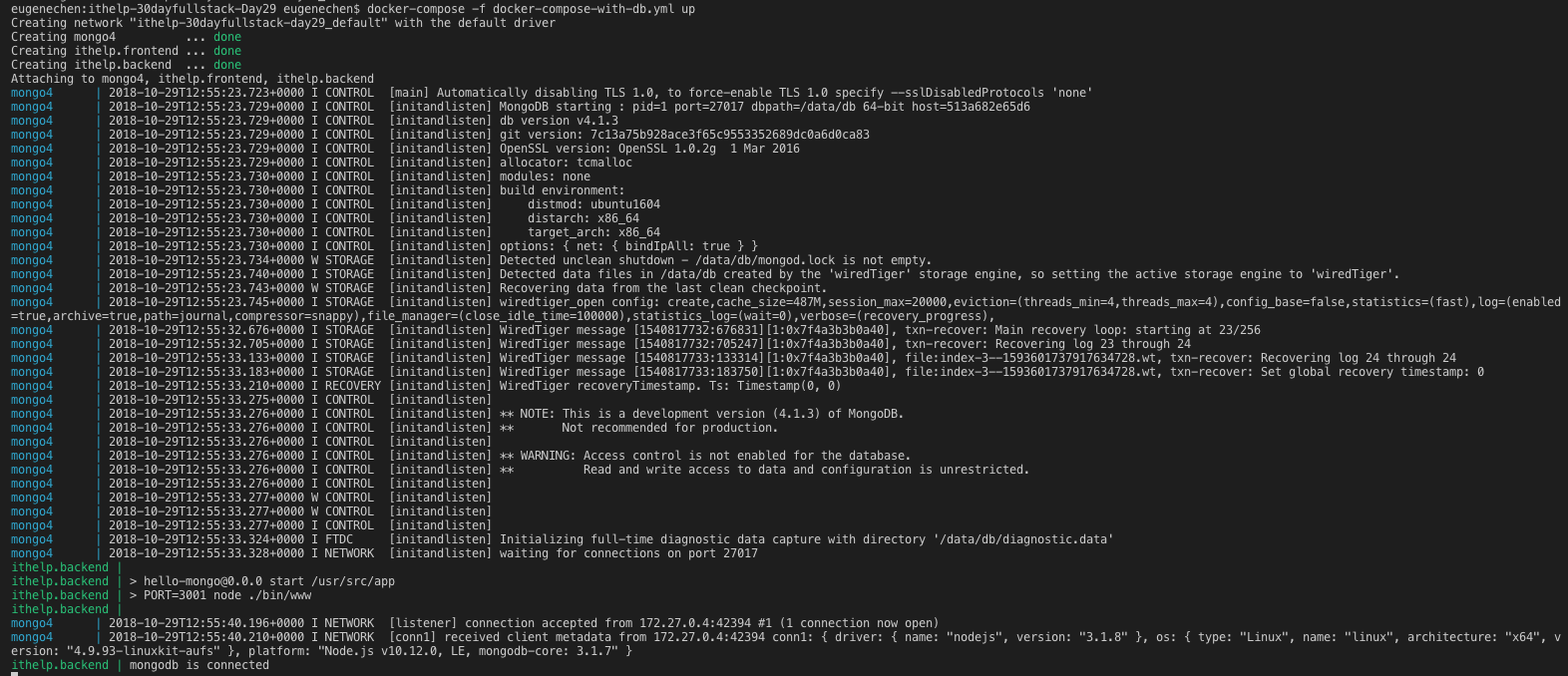
這樣就執行成功了,一次開了三個容器。
若要停止容器,只要 ctrl + c。 若要再次執行,可以直接:
docker-compose -f docker-compose-with-db.yml up:重新執行且 attach 到前景。docker-compose -f docker-compose-with-db.yml start:重新執行且放到背景。
docker 和 docker-compose 有很多相似之處,運作模式、參數也差不多,只是變成一次控制一群容器。常用指令如下:
| 用途 | 指令 | 常用可選參數 | 類似指令 |
|---|---|---|---|
| 建立並前景執行容器 | docker-compose up |
-d、-f |
docker run |
| 查看容器運作 | docker-compose ps |
-f |
docker ps |
| 執行容器 | docker-compose start |
-f |
docker start |
| 停止容器 | docker-compose stop |
-f |
docker stop |
| 刪除容器 | docker-compose down |
-f |
docker rm |
| 印出log | docker-compose logs |
-f |
docker logs |
| 進入容器 | docker-compose exec <service> bash |
-f |
docker exec -it <id or container-name> bash |
docker-compose 也可以針對某個 service 控制,大概都是 docker-compose up <service> 這類的格式,更多細請自己節查 --help,如:docker-compose up --help
發佈你的 application
發佈前,你必需有以下東西
- image
- docker-compose file
映像檔的輸出/輸入
映像檔雖然由 docker 統一管理,但它可以用 docker save / docker load 輸出/輸入映像檔。
1# 建立映像檔資料夾
2mkdir images
3
4# 輸出:mongo:4.1、ithelp/backend:1.0.0 和 ithelp/frontend:1.0.0 打包成 ithelp.tar
5docker save -o images/ithelp.tar mongo:4.1 ithelp/backend:1.0.0 ithelp/frontend:1.0.0
6
7# 輸入:從 ithelp.tar 一次輸入三個映像檔
8docker load -i images/ithelp.tar
發佈
只要拷貝
- images 資料夾 :
ithelp.tar - docker-compose file:
docker-compose-with-db.yml - 其它初始化腳本或其它組態檔:可能要用腳本產生預設資料夾或其它組態檔(nginx 組態檔之類的)
再放到發佈的主機,就可以在任何有 Docker Engine 的環境執行、運作。
你可以用 shell script 或 npm script 譔寫屬於自己的腳本,減少打指令,像是建置時立刻輸出映像檔、用 shell variable 設定版號、腳本化讀入映像檔。
總結
今天使用 Docker Compose 組態檔述描容器,隨後就可以用 docker-compose 指令一次管理一批容器。我們還使用 docker save/load 輸出/輸入映像檔。因此,有了映像檔和 Compose 組態檔就可以發佈在任何 Docker Engine 環境執行。
另外,別忘了開主機防火牆讓別人連進來
1firewall-cmd --add-port=80/tcp --permanent
評論