快速入門 Docker 的操作
回憶
昨天介紹完了 Material-UI 後,整個二周目深入前後端也告一段落了,接下來我們要進到第三周目:發佈、維運篇。
目標
今天的文章看完後我預期你就會:在本機端安裝並執行任何映像檔,可以架任何 dockerize (docker 化) 的服務,像 mysql, mongodb, nginx, apache …等。
我們曾在 Day 15 - 二周目 - 用 Docker 玩轉 MongoDB 簡單的介紹 docker 及用它來架設 MongoDB。開始前我們假設你已經安裝 Docer Desktop,它的功能比較多。
今天就來深入 Docker 的操作。
下列的問題是我在學習 docker 時想問的問題,它們有順序性,由淺入深。
- 怎麼執行執映像檔?
- 怎麼開啟 port?
- 怎麼留下資料?
- 怎麼做自己的映像檔?
- 怎麼同時啟動多個服務?
- 多個服務之間怎麼通訊?它們的 IP 是什麼?
你可以先想一下,我馬上就給出簡單的回答
- 怎麼執行執映像檔?
docker run - 怎麼開啟 port? Compose file:
port:, Container:-p XXXX:XXXX - 怎麼留下資料? Compose file:
volumes:, Container:-v - 怎麼做自己的映像檔?
Dockerfile - 怎麼同時啟動多個服務?
docker-compose - 多個服務之間怎麼通訊?它們的 IP 是什麼?Compose file:
networks:, Container:--network
完整的 docker 文件真的很龐大又難讀,所以我們只能介紹常用的東西。有了基本的認識和操作,再來自己深入研究。這也符合邊做邊學的原則。
Docker 是什麼
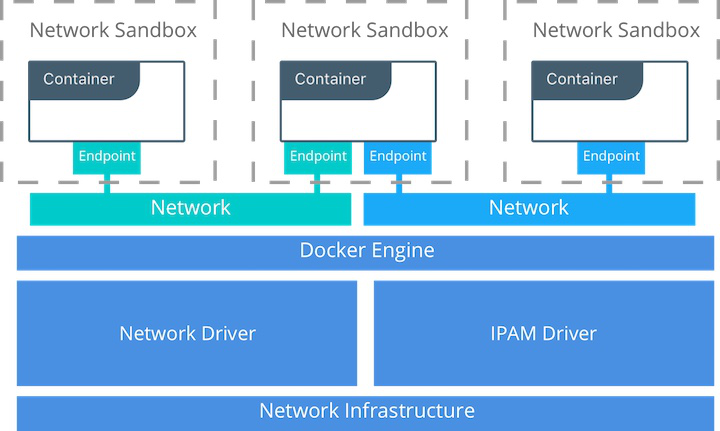
Docker 的架構圖如下:
容器(container)
Docker 關鍵的技術是 容器(container)。 容器像是個沒有硬體環境的輕量虛擬機器,但與虛擬機器不同,它就像是執行在 host 的行程(process),可能獨立網路、共享單一/多個網路或活在 host 的網路空間。容器的運作跟作業系統無關,因為它是運作在 Docker Engine上,不同的作業系統都有對應的 Docker Engine。 容器是映像檔的實際執行單位,它可以 run(建立並執行)/start(執行)/restart(重新執行)/stop(停止)/rm(移除)。
當容器建立時,它會執行在一個沙箱環境,可以想像他有自己的檔案系統。另外,我們還可以為它裝上 network, volume。
network 是讓我們從此容器外部存取容器內的服務,可能是從 host (我們執行 docker engine 的環境,一般直接開 ternimal 的環境就是 host),也可能是來自別的 container。
volume 是容器與別人共享的資料區,我們可以把資料放在裡面,可以:
- 供在 host 存取
- 供其它 container 掛載(mount)使用,共享同樣的資料區
- 它是獨立於 container,當 container 移除時,volume 裡的資料一樣留下來。
映像檔(image)
映像檔打包著相關程式碼、函式庫、環境配置檔。總之,就是一群檔案集合。
當要建立並執行 container 時一定要指定「唯一」的一個映像檔,如下格式
1docker run <IMAGE>
其它的設定全部是可選,而有些本來就預設值,像 network 預設是 bridge。
docker run --help可以看到一堆嚇人的設定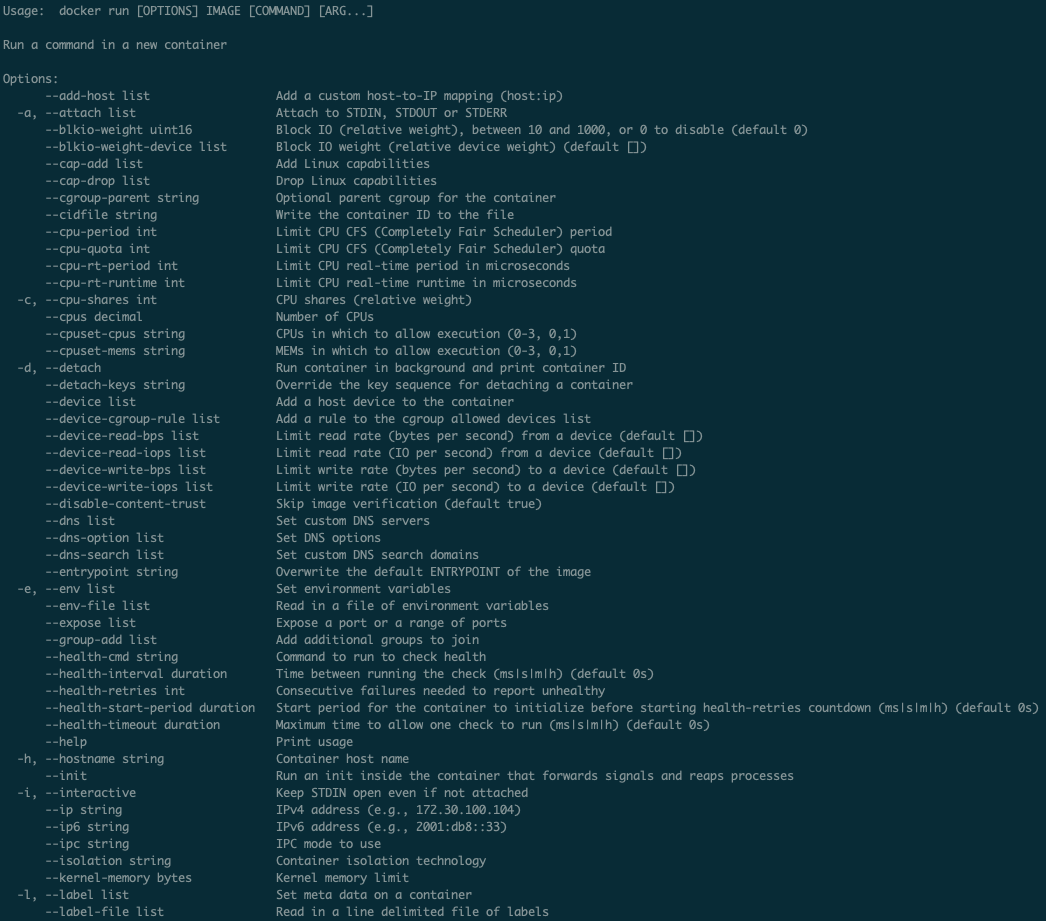
所以最基本的 Docker 有什麼單元?
由執行 container 出發,跟它有關的單元(包含自己)如下:
- container
- image
- network
- volume
用 class diagram 來表達如下:
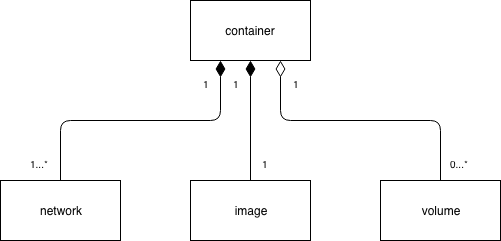
每個單元都可以獨立管理,一但被 container 關連就無法輕易刪除。你可以 docker --help 查看 Management Commands 有哪此單元可以管理。
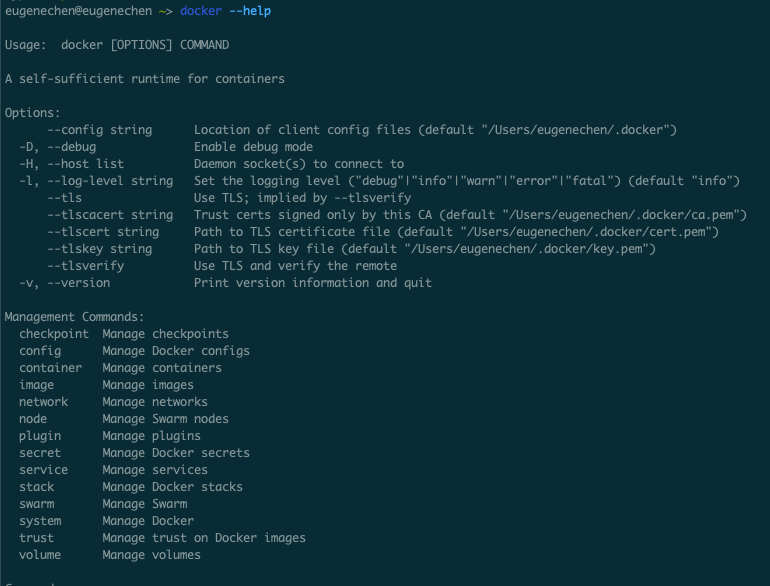
若你要管理 container,鍵入 docker container --help 查看有哪些指令
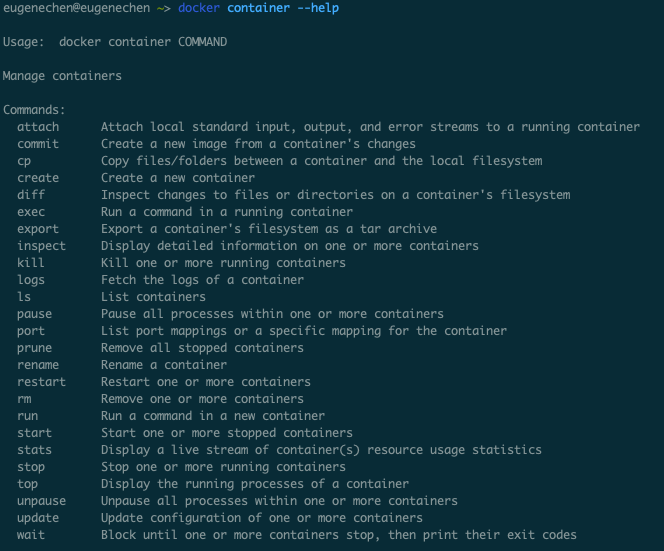
更進一步,假如要建立 container, docker container create --help 查看指令怎麼使用
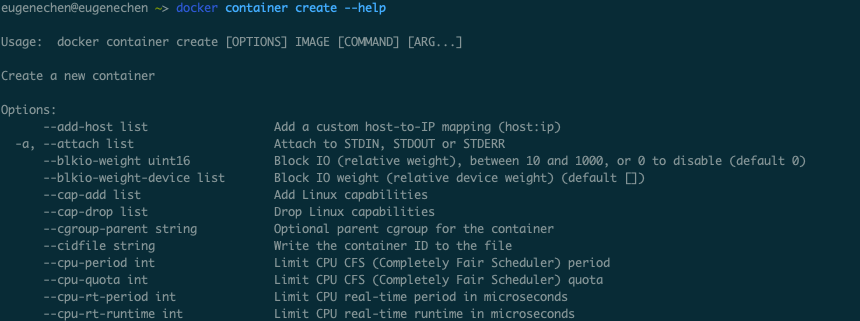
一般而言,不同的單元(針對實體)都有以下指令:ls、create、rm、prune、inspect。
ls:列出所有單元實體create:建立單元實體rm:刪除單元實體prune:刪除未被(容器)使用的單元實體inspect:這個很推薦用看看,查看單元實體的描述,例如用在容器就可以看到,它用的 network, volume之類的資訊
下載映像檔(image): nginx
nginx 是用來架設網頁伺服器,我們以它為例子。
在使用容器前一定要有映像檔(image),你有以下方法可以取得:
-
Docker Hub下載: 你可以想像它和 NPM 類似,它就是個公開(public)的 Repository 的集合,所有人都可以上傳下載某個 Repository 裡面的映像檔。假如你在 docker hub 找到 nginx repository,想要下載它們的映像檔,只要下指令
docker pull nginx(等於docker pull nginx:latest) 就會下載 nginx 的映像檔。 完整個映像檔的格式是<image>:<tag>,你可以指定下載的版本號docker pull nginx:1.15。若沒有指定映像檔版本號就會下載最新版本 nginx:latest ,但要小心每個人的 latest 都不一樣,所以能的話還是指定一下版本號。 -
自己做:這個 Day 28 再說
我們實際下載 nginx:1.15 看看:
1docker pull nginx:1.15
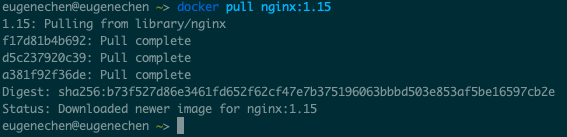
下載完的映像檔是由 docker 統一管理,要用 docker 指令才能管理
常用映像檔管理
- 查看 docker 中所有映像檔:
docker images,它是docker image ls短語。可以用它查看是否下載映像檔。
- 刪除不要用的映像檔:
docker rmi <id or image_name>,它是docker image rm短語
建立並執行容器: nginx_1
建立並執行容器指令: docker run
我們已經下載了 nginx:1.15 映像檔,接來來要建立容器並執行它。只要 docker run nginx:1.15 即可,但建立起來的容器名稱是 docker 亂數取名的,所以我們要加入 --name 參數(參數值用 “=” 或空白區隔):docker run --name nginx_1 nginx:1.15,指令是指:
1用 nginx:1.15 映像檔建立名為 nginx_1 的容器
建議容器要取名字,讓自己辨別
但我們還是沒辨法訪問它,因為目前網路結構:
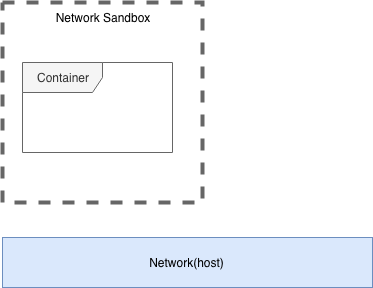
我們沒連入容器的方法,就像是沒辨法訪問監聽某個 port 的 process,因此要指定 port 號 (建立一個連通的 EndPoint)。因此,
1docker run --name nginx_1 -p 8080:80 nginx:1.15
8080:80 就好像把 8080 port 放到 network(host) 中,當外部流量來的時後就從 8080 port 流到容器內的 80 port,所以外界不會察覺 容器 80 port 的存在。
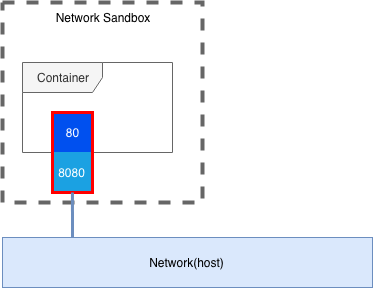
接下來,打開瀏覽器,訪問 http://localhost:8080/,就會看到以下畫面:
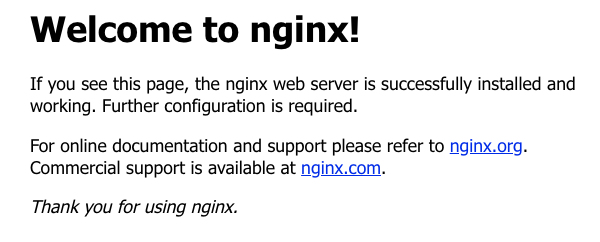
訪問後,會看到 terminal 出現:

先等等,我怎麼會知道 nginx_1 容器內是開 80 port,每個映像檔的實現方法 (Dockerfile 內會寫 EXPOSE <port>)不一樣,使用方法也不一樣,要看映像檔的 docker hub repository 說明。
到目前為止,我們建立了一個 nginx container,並執行它啟動網頁伺服器。
移除容器
只需要把 ternimal 關掉(ctrl + c)後,http://localhost:8080/ 就訪問不到了。
你可以用 docker ps(它是 docker container ls 短語)查看正在執行的容器,會發現 nginx_1 不在執行中的 container 中。若也要列出停止執行的容器,要加 --all (-a),如 docker ps --all 或 docker container ls --all,才會看到它。
當你不要 nginx_1 時,輸入
1docker rm nginx_1
就可以刪除(它要先停止它才能移除)。
讓容器在背景執行
若你已經建立好容器且假設它已經停止,如:

STATUS 欄位中說他已經 exited 了。
若你要讓容器再次執行 docker start <id or container_name>,
1docker start nginx_1
之後再 docker ps,就會看到它 Up (running)。

容器的生命周期和指令關係如下圖(來自Lifecycle of Docker Container)
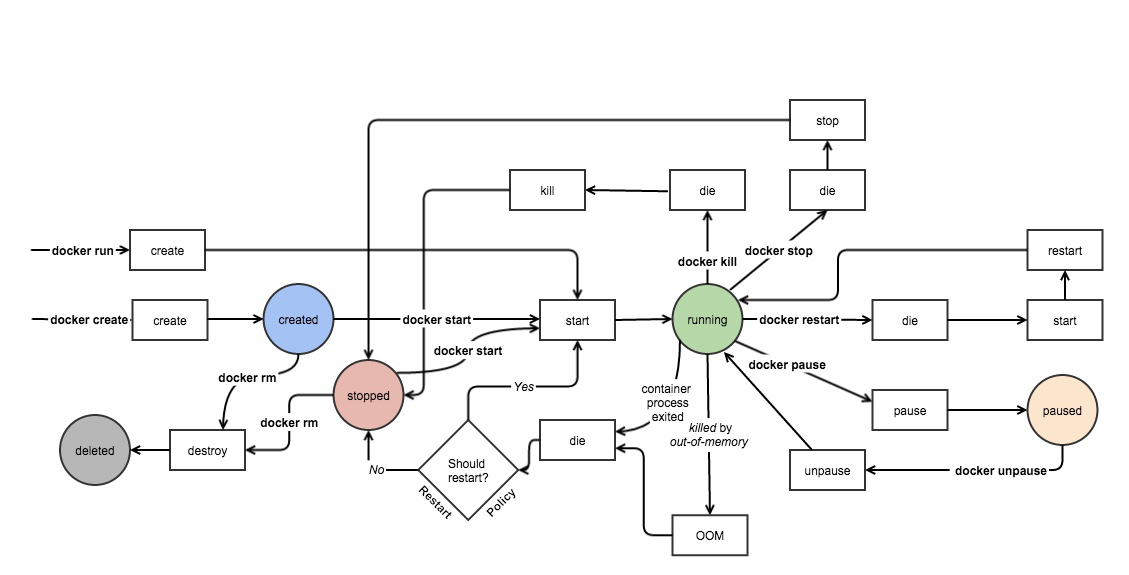
這時的容器就會在背景執行。可是這樣很麻煩阿!
我們還有其它辨法,可以在建立並執行容器時脫離(detach) console log,只要加入 -d (--detach) 參數:
1docker run --name nginx_1 -d -p 8080:80 -d nginx:1.15
因此我們有兩個方法可以讓容器在背景執行:
- 建立好容器後,再次執行容器
docker start <id or container_name>。 - 建立並執行容器時立刻脫離。
若你希望在停止容器後自動刪除容器要加入
--rm參數,如:docker run --name nginx_1 -d --rm -p 8080:80 nginx:1.15,就會在停止後自己刪除。
常用容器管理
我們整理一下常用容器管理指令:
| 用途 | 指令 | 常用可選參數 |
|---|---|---|
| 建立並執行容器 | docker run |
--name, -d, -rm, -p |
| 查看容器 | docker ps |
--all |
| 執行容器 | docker start |
|
| 停止容器 | docker stop |
|
| 刪除容器 | docker rm |
Volume:獨立於容器的檔案空間
我們有時會希望:
- 容器移除時檔案可以留下 - 資料庫類型的容器常會需要
- host 的檔案可以在容器存取到 - 常用於共享 host 和 容器檔案
- 同個檔案可以在不同容器間共享 - 容器間可以用共用的組態檔
總之就是為了 「共用」和「留下」的目地,此時就要想到 : Volume
volume 在容器內要指定要掛入目標(target),然後就可以在容器內使用。
Docker 提供三種掛載類型(mount types):
- bind mount:掛入現有的 host filesystem,用在容器 與 host 共享資料夾或檔案
- volume:掛入 volume 實體
- tmpfs mount:從 memory 掛載
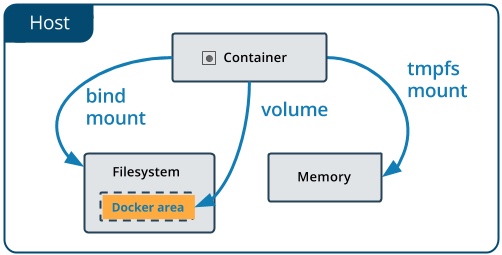
我們只提 bind mount 和 volume。
與 host 共享(bind mount)
這是比較常用的,例如, nginx_1 要在根目錄多出一個資料夾 /mydata。在 建立容器 時,用 -v (--volume)參數指定要掛入的 host 資料夾(或檔案)及掛入在容器中哪個目標(位置)。直接看例子:
1docker run --name nginx_1 -d -p 8080:80 -v /Users/eugenechen/mydata:/mydata nginx:1.15
這裡 /Users/eugenechen/mydata 是主機來源(可能是資料夾/檔案),/mydata 是容器內要掛入的目標。
一般情形下,容器必需重新建立,雖然有別的方法,但很麻煩。
若要更多 volume 就多寫幾個
-v,如:-v /Users/eugenechen/mydata1:/mydata1 -v /Users/eugenechen/mydata2:/mydata2
你可以放一些檔案在主機資料夾中,然後去看容器內的 /mydata 看有沒有檔案。
“ternimal” 進入容器: docker exec
進入容器我們需要用到 docker exec 指令,它是在容器中執行指令,例如
1docker exec -it nginx_1 bash
就是在 nginx_1 容器中執行 bash 指令。-it 分別是兩個參數 --interactiv 和 --tty,有興趣自己查。
指令 docker exec -it <id or container_name> bash 用起來就像是在容器開一個 ternimal。
驗証主機資料夾中檔案,出現在容器中
因此,我們就可以查看 /mydata 資料夾
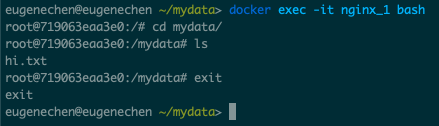
exit 指令。
你可以自行驗証容器移除後,檔案還在
掛載 Volume 實體 (volume)
前面是直接把 host 的來源(source)掛載到容器的目標(target),另一個方法是建立一個 volume,再掛載到容器的目標。
- 建立一個 volume
1docker volume create mydata2 - 在 建立容器 時,一樣用
-v,只是來源(source)改成用 volume name1docker run --name nginx_1 -d -p 8080:80 -v /Users/eugenechen/mydata:/mydata -v mydata2:/mydata2 nginx:1.15
驗証容器移除後,檔案還在
- 進入容器,建立
hi_container.txt,離開1# in host 2docker exec -it nginx_1 bash 3 4# in nginx_1 5cd mydata2/ 6touch hi_container.txt 7exit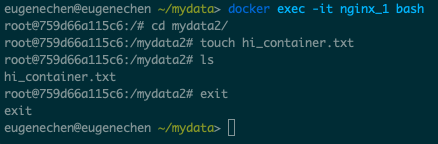
- 刪除容器,再重新建立
1docker stop nginx_1 2docker rm nginx_1 3docker run --name nginx_1 -d -p 8080:80 -v /Users/eugenechen/mydata:/mydata -v mydata2:/mydata2 nginx:1.15 - 進入容器,會發現檔案還在
1# in host
2docker exec -it nginx_1 bash
3
4# in nginx_1
5ls /mydata2/
volume 小總結
-v 參數的格式是:-v <source>:<target>,source 可以來自 host 或 volume,不管來自哪都不會因為容器刪除而消失,並且
來自 host :容器與 host 就可以共享檔案/資料夾,
來自 volume :容器與 其它容器 就可以共享資料夾
最後,重新整理常用容器管理表格,加入 -v:
| 用途 | 指令 | 常用可選參數 |
|---|---|---|
| 建立並執行容器 | docker run |
--name, -d, -rm, -p, -v |
| 查看容器 | docker ps |
--all |
| 執行容器 | docker start |
|
| 停止容器 | docker stop |
|
| 刪除容器 | docker rm |
總結
常用指令如下:
| 用途 | 指令 | 常用可選參數 |
|---|---|---|
| 下載映像檔 | docker pull |
|
| 刪除映像檔 | docker rmi |
|
| 建立並執行容器 | docker run |
--name, -d, -rm, -p, -v |
| 查看容器 | docker ps |
--all |
| 執行容器 | docker start |
|
| 停止容器 | docker stop |
|
| 刪除容器 | docker rm |
|
| 進入容器 | docker exec -it <id or container_name> bash |
|
| 建立 volume | docker volume create |
今天介紹了 docker 的基本元件:image, container, volumn,以及常用的指令。到目前為止,你應該會在本機端架任何 dockerize (docker 化) 的服務。
未來我們在來談 network,它可以只讓特定容器放在某網路中,不需要限定安裝在本機端。
評論