昨天我們示範了touch指令來建立空檔案,今天我們來看看有什麼常用的指令。此外,介紹常用來打文件的 Markdown 語法和畫圖用的 draw.io。
回憶
昨天我們示範了touch指令來建立空檔案,今天我們來看看有什麼常用的指令。此外,介紹常用來打文件的 Markdown 語法和畫圖用的 draw.io。
指令
為什麼要學指令?
指令是很強大的,就只要一行指令,就可以執行常用的操作,像是建立資料夾、預先編輯程式碼、背景執行程式…等,甚至可以集合起來成一聯串的腳本,如:linux .sh 或 windows .cmd。未來我們會透過腳本,打造自己的發佈腳本、備份腳本、執行腳本。
指令怎麼執行? Shell
shell 是一個存取作業系統服務的使用者介面,如:windowns 有命令提示字元,linux有bash…等。我們說的 指令 通常是指 command-line interface (CLI),指令文字會打在終端機中(terminal/命令提示字元)。
下面列出一定要認識的指令
- cd - 移動當前資料夾
- mkdir - 建立資料夾
- cp - 拷貝檔案
- mv - 移動檔案
- rm - 刪除檔案
- pwd - 印出當前資料夾
- ls/ll(ls -l) - 印出當前資料夾的檔案/資料夾
- chmod - 改變檔案/資料夾權限,操作可以看鳥哥的 Linux 私房菜-如何改變檔案屬性與權限
- chown - 改變檔案/資料夾擁有者,操作可以看鳥哥的 Linux 私房菜-如何改變檔案屬性與權限
動手做
接下來你可以操作看看,過程只是玩玩看指令,沒有特別的目地。
- 我們開啟一個VScode專案,並執行一個terminal
- 輸入
pwd可以知道當前資料夾是在哪,指令的預設目錄是這裡
mkdir src就會建立src資料夾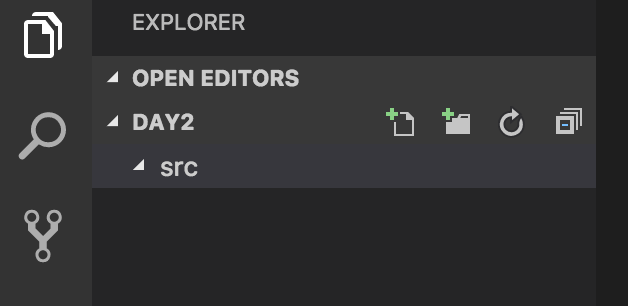
touch README.md建立空的README.md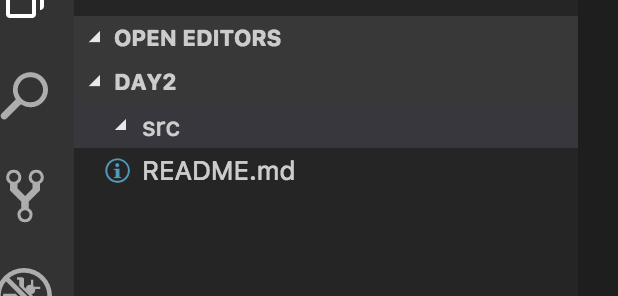
cp README.md src拷貝README.md到src資料夾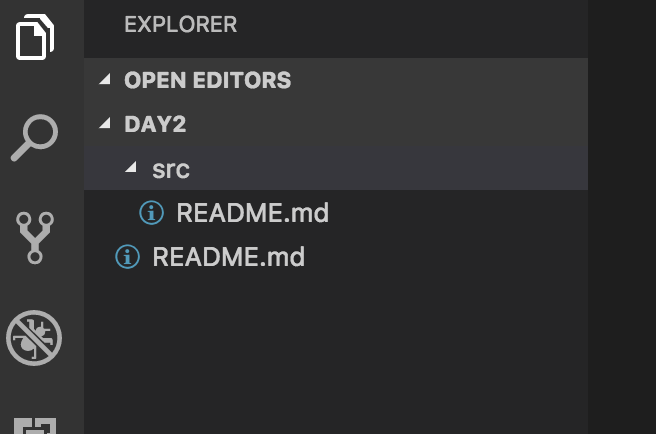
cd src移動當前資料夾到src,你可以再輸入pwd看看當前資料夾是不是變了
rm README.md刪除README.md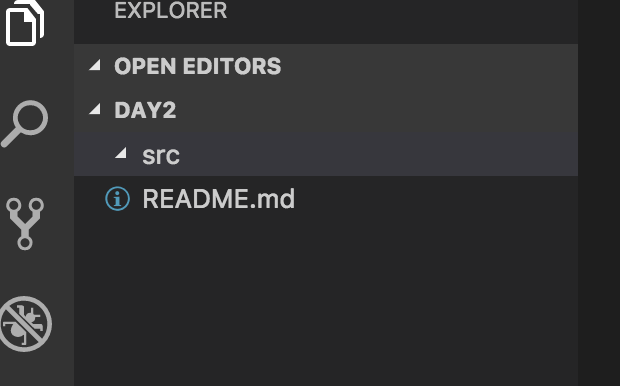
cd ..回到上一層資料夾。這裡的相對路徑中,..指上一層資料夾,.指當前資料夾ls -l
指令要背嗎?
不用刻意背,上網查或指令說明查詢,一般指令都可以查使用說明,常見
1# `rm` 是要查的指令
2rm --help
3rm help
4rm -h
5man rm
上面都有可能可以查看用法,要看製作指令的人怎麼寫。
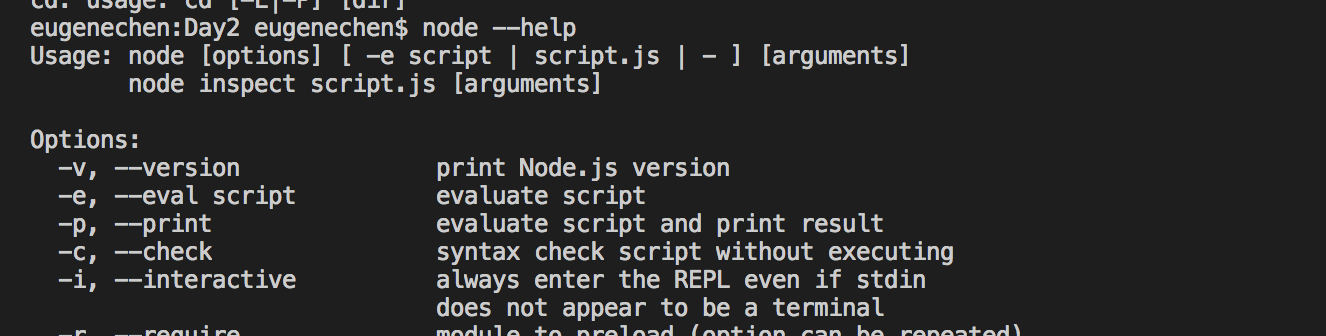
cmd 常見格式: -- -
-- 或 - 一般指指令選項(options), --常會搭配選項全名, -常會搭配參數簡稱,如下圖的 --version 和-v
指令小抄
下面我常用指令
 1# 確保build資料夾存在
 2mkdir -p build
 3
 4# 拷貝resource資料夾(包含裡面的所有檔案/資料夾)
 5cp -R ./resource .src/
 6
 7# 刪除build資料夾(包含裡面的所檔案/資料夾)
 8rm -rf build
 9
10# 重新命名並移動
11mv ./README.md ./src/README.bak.md
cheatsheet這網站我很推薦,可以查常用的指令或程式碼的小抄,也可能拿來學一些沒用過的指令或程式碼。
Markdown
前面提到 cheatsheet,那是別人整理好的小抄,你也可以寫屬於自己小抄。不僅如此,Markdown也常被用來寫文章、文件、筆記。
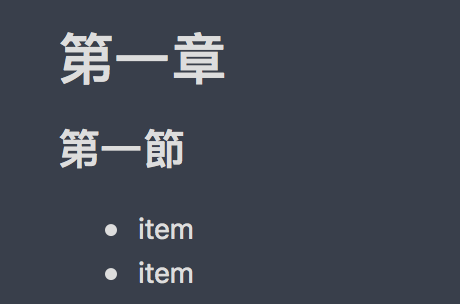
Markdown是用文字和格式來做排版,如下:
1# 第一章
2## 第一節
3* item
4* item
透過Markdown reader 就會變成
為什麼用Markdown?
- 文字排版,方便複製、貼上
- 文字容易傳送、儲存,也可以像程式碼一樣放入版本管理(version control)工具Git/SVN
- 文字資料只須少量的檔案大小
常用語法
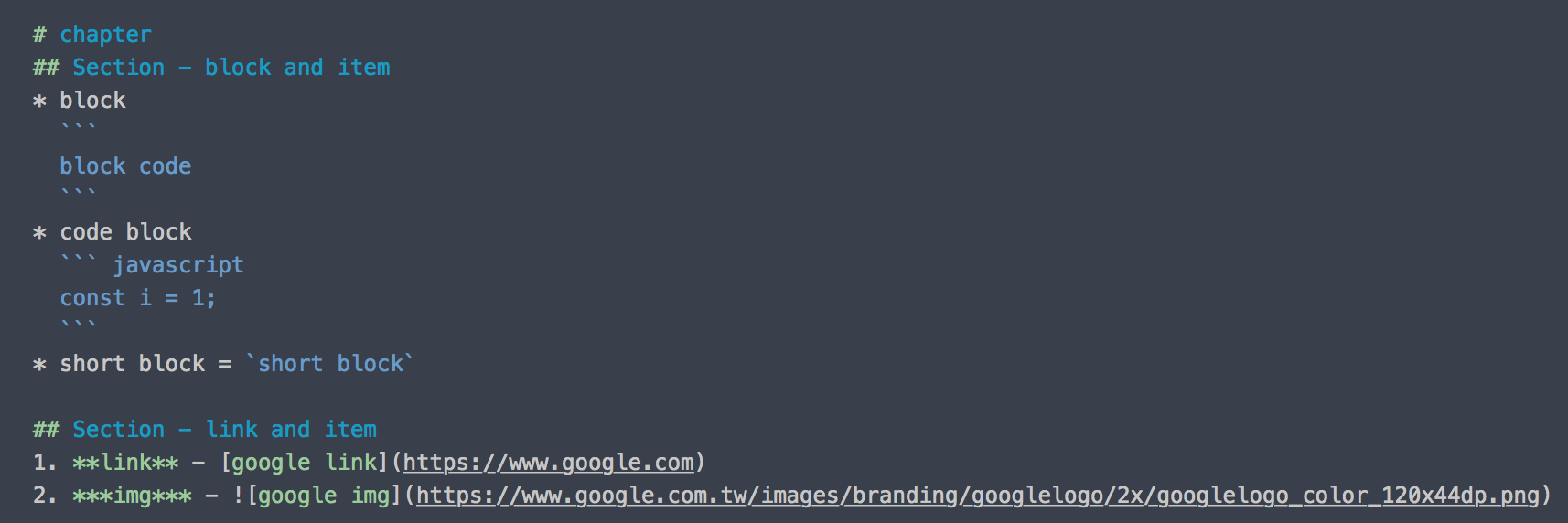
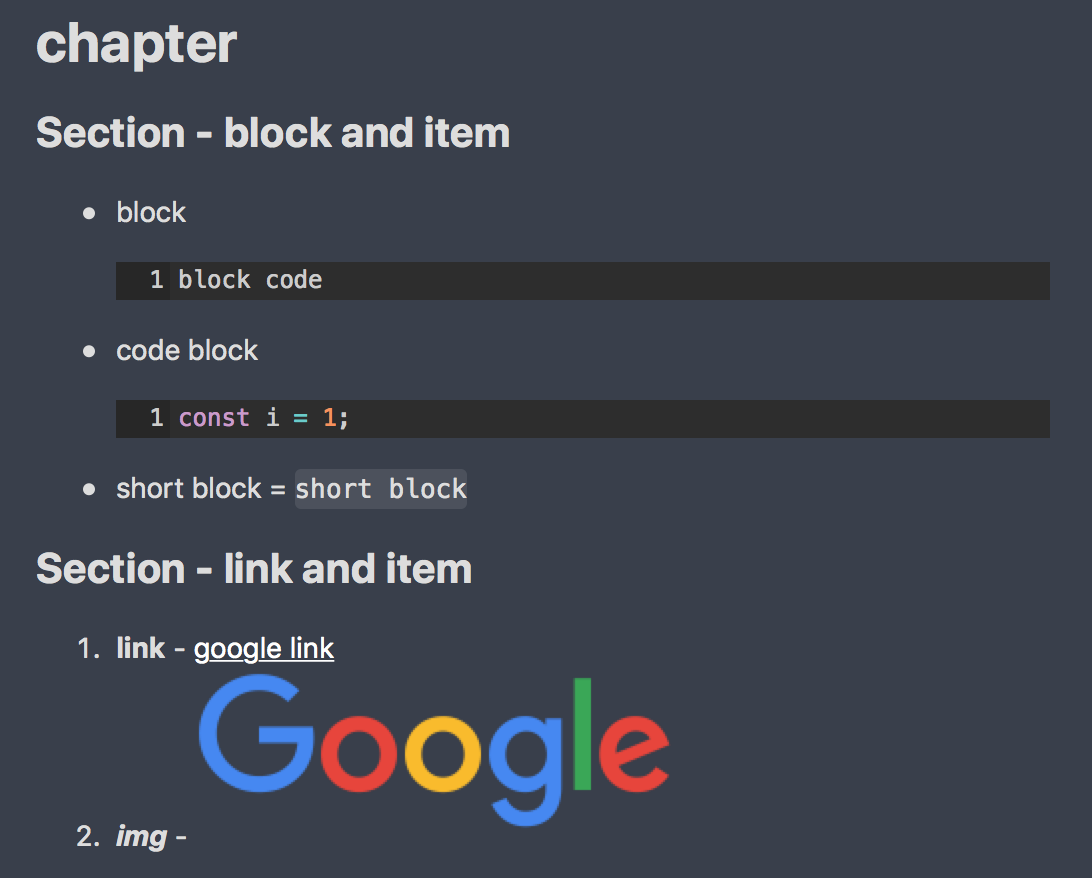
我發現 iT幫邦-Markdown說明整理的東西很常用,我只例出必學的。
Markdown 文字:
檢視結果如下:
Markdown的限制
- Markdown 只是文字,不是即可見的,所以要搭配檢視軟體(reader)才能看
- 不同的檢視軟體有自己檢視結果,所以會有些許的不同,像是風格、大小
- 也因為受於檢視軟體的解讀差異,Markdown 格式語法風格會有差,像是不同縮排或語法中空白的數量,都可能在不同檢視軟體有不同結果或不能正常顯示
- 格式語法風格不容易統一
- 圖片/檔案資源一般不會放在文件內,要用外部資源,以圖片為例:
。不過,還是可以用base64 image文字,把圖片轉成文字再鑲入文件中,但你不會想這麼做的,下面就是一張圖片:
1
Markdown 怎麼在VSCode中檢視?
前面提到Markdown需要搭配檢視軟體,幸運地 VSCode 的擴展(Extension)有套件可以使用。
- 開啟 VSCode 的 Extension的頁簽
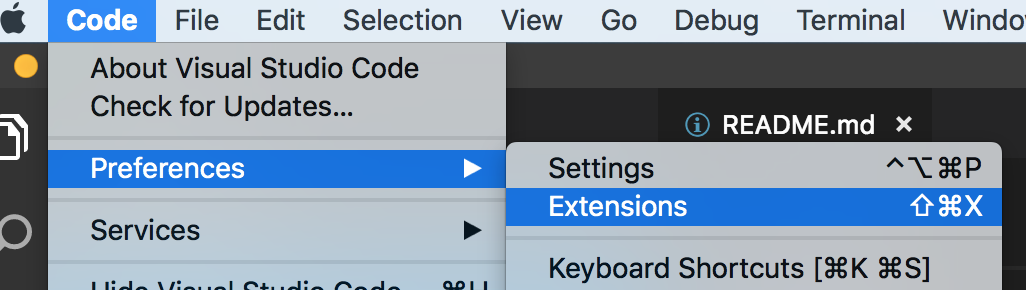
- 搜尋
markdown,你會看到一堆可以選,基本上有Preview的都可以用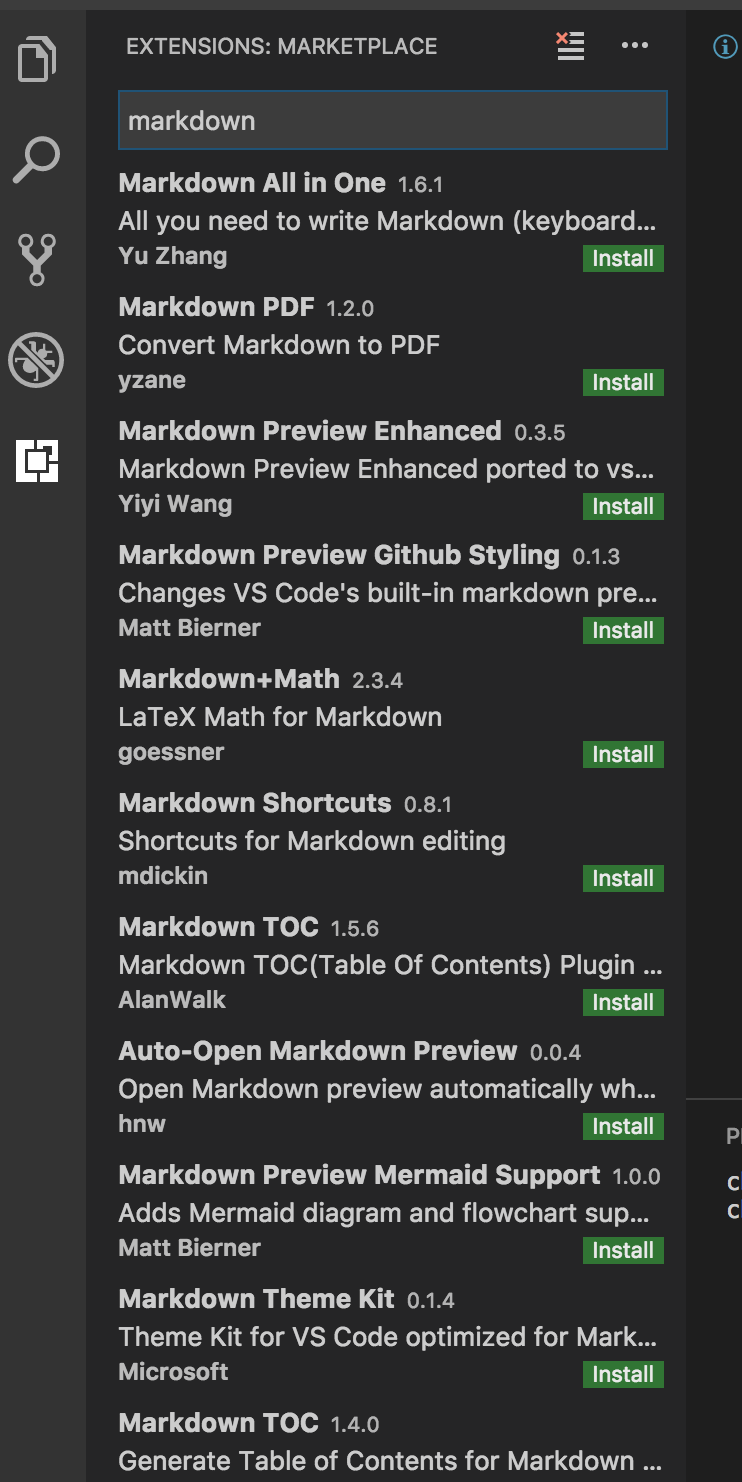
- 我是選擇下載人數多的
Markdown All in One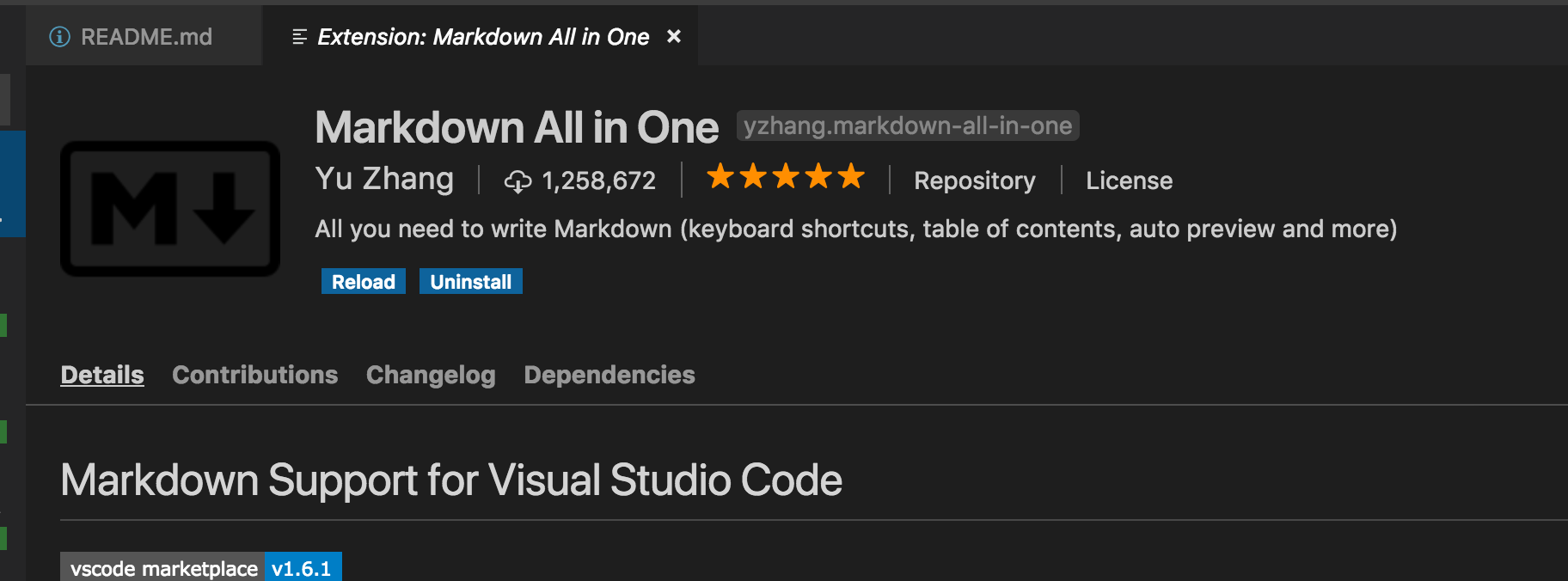
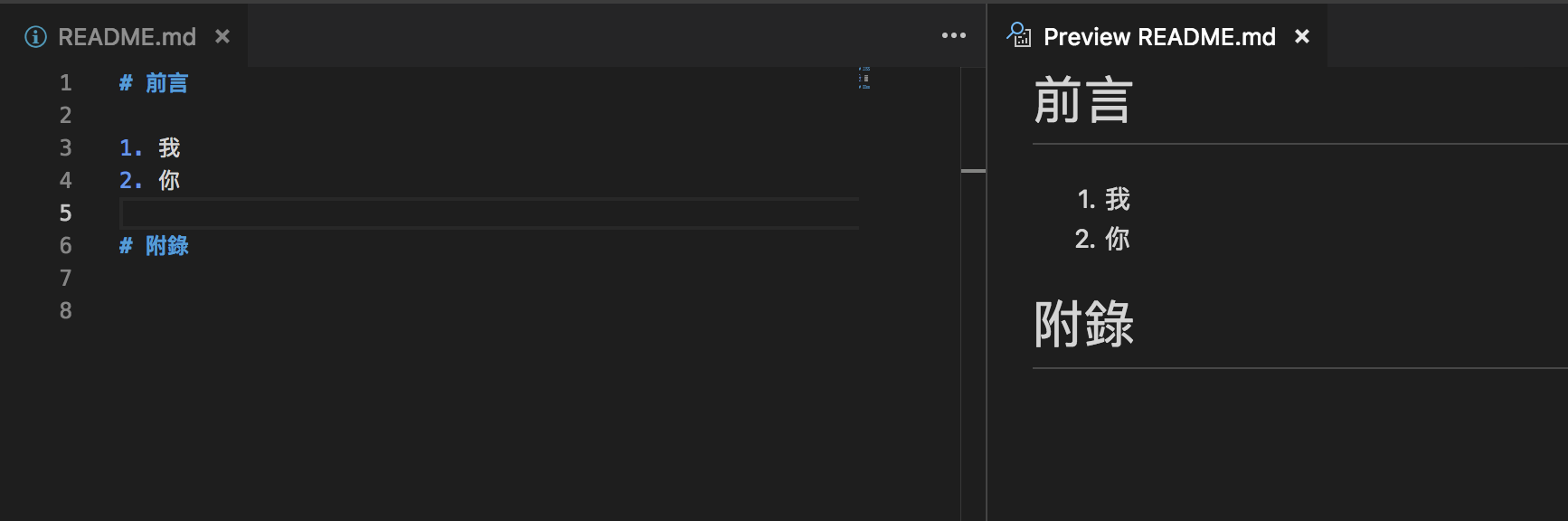
- 在Markdown文件中,開啟Priview

draw.io
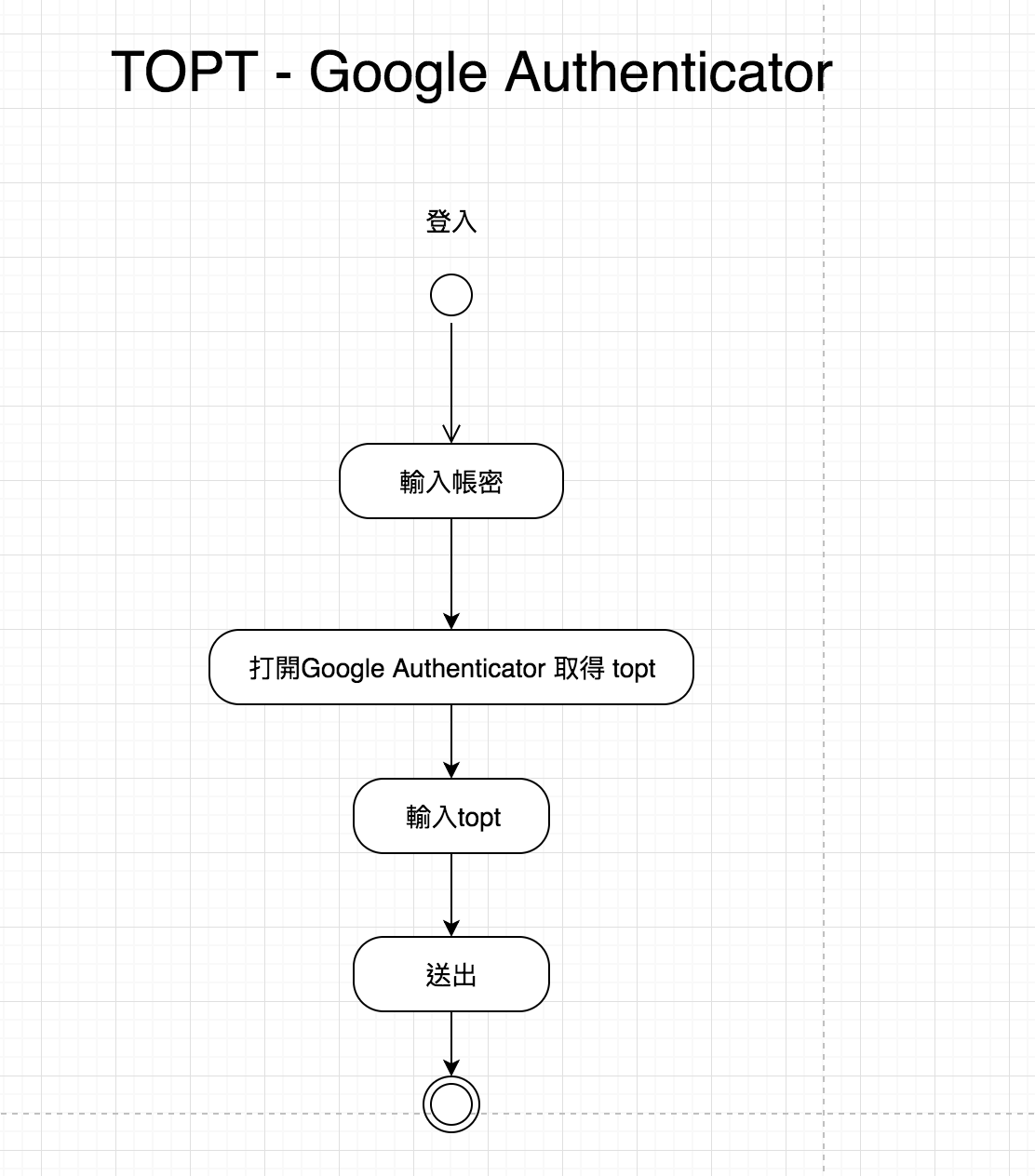
draw.io我很推薦的工具之一,就是用來畫圖,可以釐清自己的想法或和別人溝通。
你可以很容易的畫出UML、心智圖(Mind Map)、架構圖…等。例如下面的UML 活動圖:
draw.io 有什麼過人之處嗎?
- 免費
- 可以直接儲存在google drive, dropbox…等雲端空間,也可以本地儲存
- 可以匯入匯出,轉存圖檔、PDF,也支援SVG
- 支援鍵盤的複製貼上或拖拉,圖片也可以
- 共同編輯
- 可輸入中文、客製化風格
- 元件可群組、快速排版、多選元件設定屬性
- 多頁籤
- 內件大量元件、也可以自製元件
總結
今天我們介紹常用指令和小抄bash cheatsheet,讀者可以透過Markdown寫自己的專屬小抄、文件。最後,用 draw.io 製圖為文件增加更多色彩。
評論